[記事公開日]2018/08/03
[最終更新日]2026/08/14
Pingコマンドを使ってインターネット接続を確認する方法
Ping(ピング)コマンドを使うと、Windowsパソコンからネットワーク上の機器やインターネット上のサーバーへ通信できるかを確認できます。
「インターネットにつながらない」「通信が不安定」「特定の名前だけ見つからない」といったトラブルでは、Pingの結果を確認することで、PCとルーター間の問題なのか、外部への通信なのか、DNSによる名前解決なのかを切り分ける手掛かりになります。
ただし、Pingが失敗しただけで「インターネット回線が切れている」と断定することはできません。相手側のサーバーやファイアウォールがPingに使われるICMP通信へ応答しない設定になっていることもあります。
Microsoft公式でも、PingはTCP/IPの接続性・到達可能性・名前解決をトラブルシューティングするための基本的なコマンドとして案内されています。
Pingコマンドで分かること
- 指定した機器やサーバーまでIP通信が届くか
- 応答が返ってくるまでのおおよその時間
- 送信したパケットに損失があるか
- ホスト名をIPアドレスへ名前解決できるか
Webページが開けるかどうかを直接確認するコマンドではありません。Pingが成功してもWebサーバー側の障害でページが開けないことはあり、逆にPingへ応答しないWebサイトでもブラウザでは正常に開ける場合があります。
Pingコマンドを実行する方法
1. コマンドプロンプトを開く
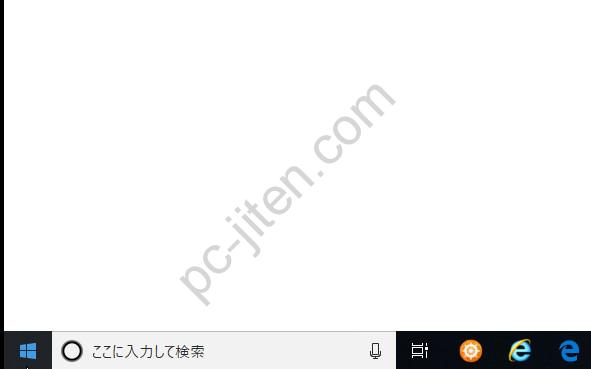
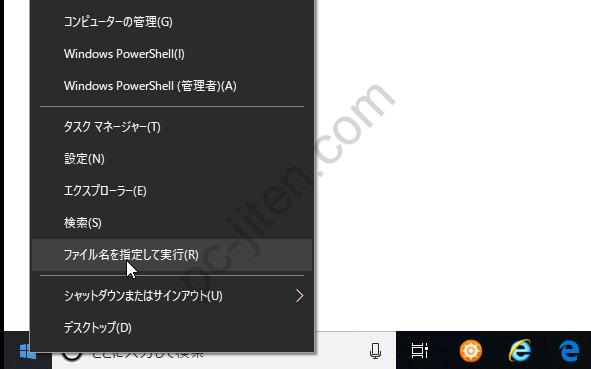
元記事では、Windowsのスタートボタンを右クリックして「ファイル名を指定して実行」を開く方法を案内していました。
Windowsキー+Xキーを押してメニューを開く方法もあります。
現在のWindows 10/Windows 11では、より簡単に次のいずれかで開けます。
- スタートメニューの検索に「cmd」または「コマンドプロンプト」と入力して開く
- Windowsキー+Rを押し、「cmd」と入力してEnterキーを押す
- Windows Terminalを開き、コマンドプロンプトまたはPowerShell上でPingを実行する
通常のPing確認だけであれば、管理者として実行する必要はありません。
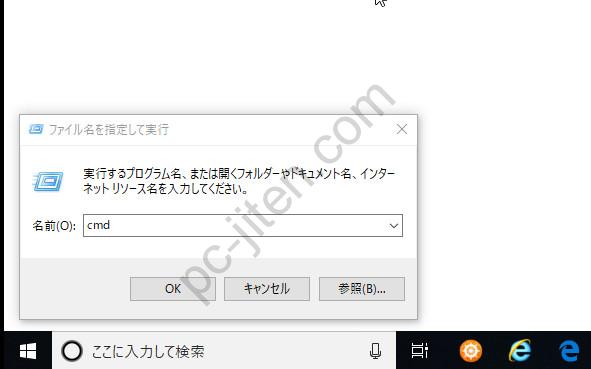
「ファイル名を指定して実行」から開く場合は、次のように「cmd」と入力します。
2. Pingコマンドを入力する
元記事ではYahoo! JAPANを例として、次のコマンドを実行しています。
ping yahoo.co.jp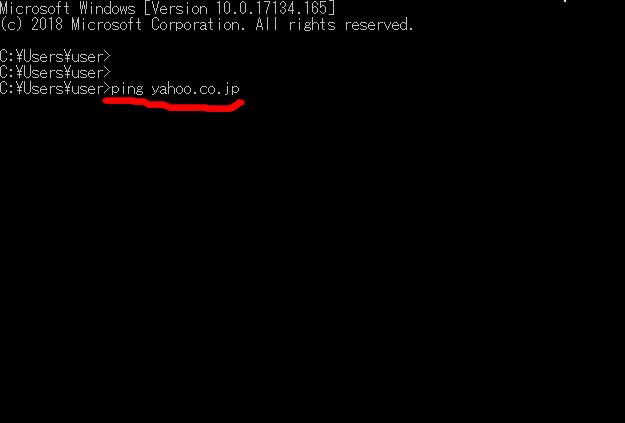
入力後、Enterキーを押します。WindowsのPingは、オプションを付けなければ通常4回の応答確認を行います。
なお、URL全体ではなくホスト名を指定します。たとえば次のように入力します。
ping example.comhttps://example.com/page/のように「https://」やページのパスを付けて入力するものではありません。
正常に通信できている場合の見方
通信先から応答が返ると、「~からの応答」「Reply from ~」などが表示されます。
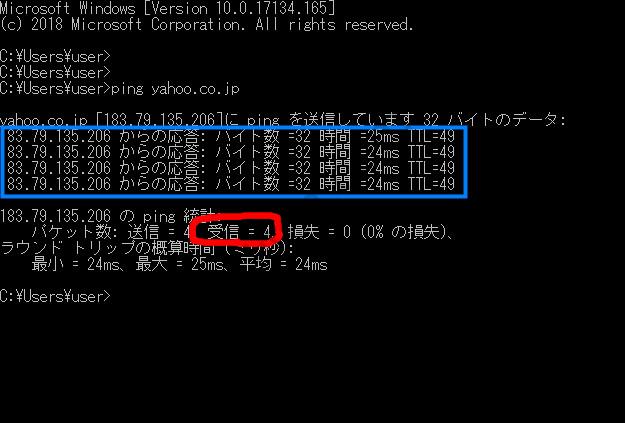
主に次の項目を確認します。
- 送信:送ったPingの回数
- 受信:応答が返ってきた回数
- 損失:応答が返らなかった回数・割合
- 時間:応答までにかかった往復時間(ms)
- TTL:パケットがネットワーク上を通過できる回数に関係する値
たとえば「送信=4、受信=4、損失=0」であれば、その実行時点では指定した相手から4回ともPing応答を受け取れています。
応答時間が大きい・パケット損失がある場合
元記事では、通信が不安定な場合に「送信=4、受信=2、損失=2」のような結果になることや、応答時間が非常に大きくなるケースを紹介していました。
パケット損失が繰り返し発生する、通常より明らかに応答が遅い状態が続く場合は、次のような原因を確認します。
- Wi-Fiの電波が弱い、または混雑している
- LANケーブルやコネクタに問題がある
- ルーターやホームゲートウェイが不安定
- 回線側が混雑・障害状態になっている
- PCのネットワークアダプターやドライバーに問題がある
- 通信先までの経路や相手側が混雑している
応答時間は通信先までの距離や回線方式によって変わるため、「何msを超えたら必ず故障」と一律には判断できません。同じ通信先へ複数回試し、普段との差やパケット損失の有無を見ることが重要です。
「ホストが見つかりませんでした」と表示される場合
次のようなメッセージが表示されることがあります。
ping 要求ではホスト ○○○ が見つかりませんでした。
ホスト名を確認してもう一度実行してください。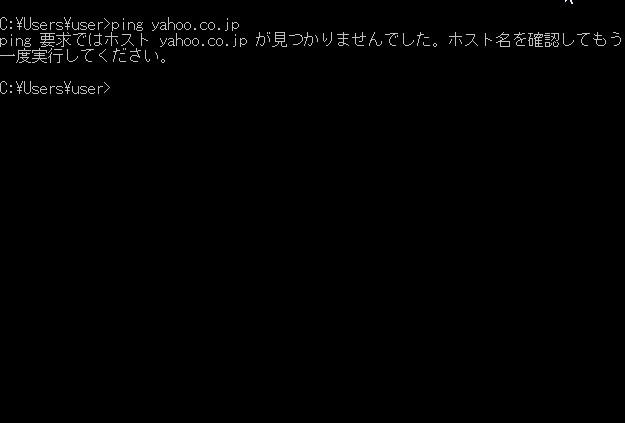
元記事ではルーター・モデムへの未接続やネットワークドライバーの問題を原因候補としていましたが、このメッセージは特にホスト名をIPアドレスへ変換できていないときに表示されます。
考えられる原因は次のとおりです。
- ホスト名の入力ミス
- DNSサーバーへ問い合わせできていない
- DNSサーバー側の障害
- PC自体がネットワークへ接続できていない
Microsoft公式では、IPアドレスへのPingは成功するのにコンピューター名へのPingが失敗する場合、名前解決の問題が考えられると説明しています。
DNSを詳しく確認したい場合は、nslookupコマンドも役立ちます。
「要求がタイムアウトしました」と表示される場合
Pingを送信できても、指定時間内に応答が返ってこないと次のように表示されます。
要求がタイムアウトしました。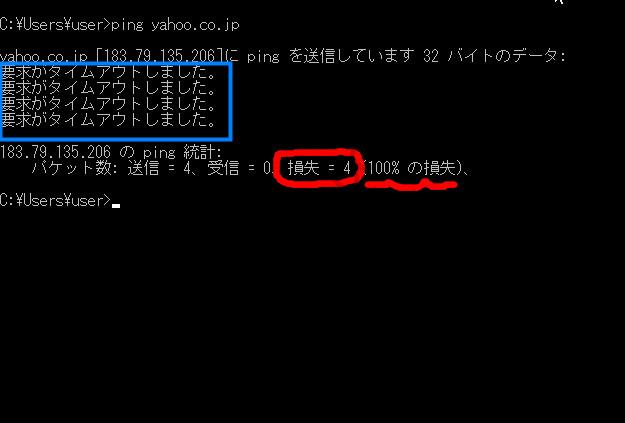
この結果だけでは、インターネット回線が完全に切れているとは断定できません。
主な原因としては次のようなものがあります。
- 通信先が停止している、または到達できない
- 相手側がPingへの応答を無効にしている
- PC・ルーター・ネットワーク途中のファイアウォールがICMPを遮断している
- Wi-Fiや有線LANの通信が不安定
- ルーターより外側の回線に問題がある
1つのWebサイトだけでタイムアウトする場合は、別の通信先でも確認してください。ブラウザでWebサイトが正常に開けるのであれば、Pingに応答しない設定である可能性もあります。
インターネットにつながらないときのPing切り分け手順
Pingは、いきなり外部サイトだけを確認するより、近い場所から順番に確認すると原因を絞り込みやすくなります。
1. IPアドレスとデフォルトゲートウェイを確認
コマンドプロンプトで次を実行します。
ipconfig現在使用しているWi-FiまたはEthernetアダプターのIPv4アドレスと「デフォルト ゲートウェイ」を確認します。
IPアドレスやデフォルトゲートウェイの詳しい見方は、ipconfigコマンドの使い方|IPアドレス確認からネットワーク診断までも参考になります。
2. デフォルトゲートウェイへPingする
たとえば、デフォルトゲートウェイが192.168.1.1だった場合は次のように実行します。
ping 192.168.1.1ここで応答が返らない場合は、PCとルーター間のWi-Fi、有線LAN、ネットワークアダプターなどを優先して確認します。
3. 外部のホスト名へPingする
ルーターへPingできる場合は、元記事の例のように外部ホストへ確認します。
ping yahoo.co.jpホスト名がIPアドレスへ変換されて応答が返れば、少なくともその時点では名前解決とICMP通信が確認できます。
「ホストが見つかりません」と表示される場合はDNSを疑い、nslookupなどで確認します。
Pingだけで原因を断定しない
ネットワーク診断では、Pingの結果と実際の症状を合わせて判断することが重要です。
| 結果 | 考えられること | 次の確認 |
|---|---|---|
| ルーターへPing成功 | PC~ルーター間は概ね通信できている | 外部通信・DNSを確認 |
| ルーターへPing失敗 | Wi-Fi・LAN・アダプター・ルーター側を疑う | 接続状態、IP設定、ケーブルを確認 |
| ホストが見つからない | 入力ミスまたはDNS名前解決の問題 | nslookup、DNS設定を確認 |
| 要求がタイムアウト | 到達不能、通信不安定、ICMP遮断など | 別の宛先・ブラウザでも確認 |
| Ping成功だがWebが開かない | HTTP/HTTPS、ブラウザ、プロキシ、DNSなど別要因 | ブラウザ・プロキシ・DNSを確認 |
有線LANでルーターへのPingが不安定な場合
有線LANを使用しており、ルーターへのPingでもパケット損失が発生する場合は、LANケーブルの抜き差しや別ポートへの差し替えを確認します。
別の正常なLANケーブルを持っている場合は交換して比較すると、ケーブル不良の切り分けに役立ちます。
※当サイトではアフィリエイト広告を利用しています。リンク先の商品を購入した場合、当サイトに報酬が発生することがあります。
有線LANの切り分け用に交換ケーブルが必要な場合:
-
CAT6 LANケーブル:
Amazonで検索 /
Yahoo!ショッピングで検索
長さはルーターとPCの設置場所に合わせて選んでください。切り分けだけが目的なら、手元に正常なLANケーブルがあれば新しく購入する必要はありません。
Pingを連続実行したい場合
一瞬だけ通信が切れる症状を確認したい場合は、-tオプションを使用すると連続してPingを送信できます。
ping -t yahoo.co.jp停止するときはCtrl+Cを押します。
Wi-Fiが数分おきに切れる、オンライン会議中だけ通信が途切れる、といった症状の確認に役立ちます。
送信回数を指定したい場合
-nオプションを使うと、送信回数を指定できます。たとえば10回確認する場合は次のように入力します。
ping -n 10 yahoo.co.jp短時間の結果だけで判断しにくいときに利用できます。
Pingが失敗したときに避けたいこと
- 1つの宛先へのPing失敗だけで回線故障と断定する
- いきなりネットワークドライバーを削除する
- 接続情報を控えずルーターを初期化する
- IPアドレスやDNSを理由なく手動設定へ変更する
特にルーター初期化は、プロバイダーの接続設定やWi-Fi設定が消える場合があります。再起動と初期化は別の操作なので、まずはPC・ルーターの再起動や接続状態の確認から行ってください。
よくある質問
Pingが通ればインターネットは正常ですか?
Pingが成功したことは、指定した相手までICMP通信が到達して応答が返ったことを示します。Web閲覧やメールなど、すべてのインターネット機能が正常であることまでは保証しません。
「要求がタイムアウトしました」と出たら回線障害ですか?
必ずしも回線障害ではありません。通信先やファイアウォールがPingへ応答しない設定の場合もあります。ルーター、別の宛先、ブラウザでの通信状況も合わせて確認してください。
「ホストが見つかりません」と表示されます
ホスト名の入力ミスやDNSの問題が考えられます。IPアドレスへの通信ができるのにホスト名だけ失敗する場合は、名前解決を優先して確認します。
Pingの応答時間は何msなら正常ですか?
通信先の場所、回線方式、Wi-Fi環境などで変わるため一律の基準はありません。普段より大幅に遅い状態が続くか、パケット損失が発生していないかを確認してください。
Windows 11でもPingは使えますか?
使えます。Microsoftの現行ドキュメントでもWindows 11/Windows 10がPingコマンドの対象として記載されています。コマンドプロンプト、PowerShell、Windows Terminalなどから実行できます。
