[記事公開日]2018/08/03
[最終更新日]2026/08/14
【Win10】Wi-fiオン・オフの切り替え方法
Windows 10でWi-Fi(無線LAN)をオン・オフする方法を説明します。
元記事では、タスクバー右下のネットワークアイコンからWi-Fiを切り替える手順を、実際のWindows 10画面で紹介していました。この方法は「知らないうちにWi-Fiをオフにしてしまい、インターネットにつながらなくなった」というトラブルの確認にも役立ちます。
この記事では元記事のスクリーンショットを残しつつ、タスクバーから切り替える方法とWindowsの設定画面から切り替える方法の両方を整理します。
Windows 10でWi-Fiをオフにする方法
まず、タスクバー右下にあるネットワークアイコンをクリックします。
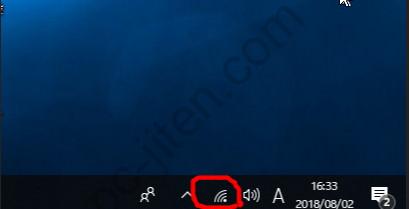
元記事のWindows 10画面。タスクバー右下のWi-Fiアイコンをクリックします。
ネットワークのパネルが開いたら、「Wi-Fi」と表示されたタイルをクリックします。

Wi-Fiがオンのときは、Wi-Fiタイルが有効状態で表示されます。
Wi-Fiタイルをクリックしてオフにすると、無線LAN機能が無効になります。
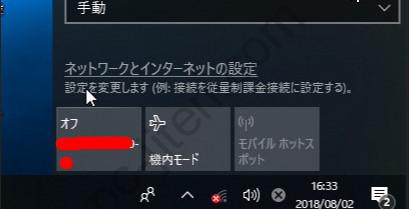
Wi-Fiをオフにすると、タスクバーのネットワークアイコンも未接続を示す表示へ変わります。
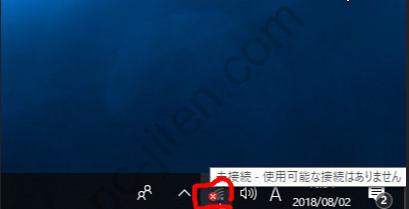
この状態ではWi-Fiによる通信はできません。
ただし、LANケーブルで有線LANへ接続している場合は、Wi-Fiをオフにしても有線LANで通信できます。
Windows 10でWi-Fiをオンにする方法
Wi-Fiを再び使う場合は、タスクバー右下のネットワークアイコンをクリックします。
Wi-Fiがオフの状態では、Wi-Fiタイルも無効状態で表示されています。
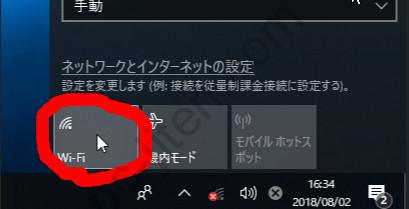
「Wi-Fi」タイルをクリックします。
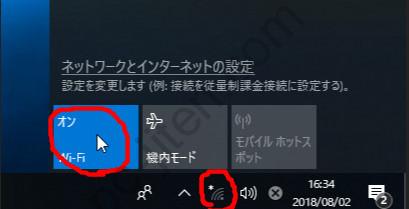
Wi-Fiがオンになると、周囲の無線LANネットワークを検索できる状態になります。
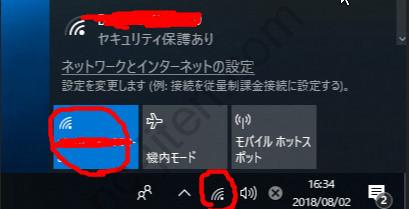
Wi-Fiをオンにしても、インターネットへ自動接続されるとは限らない
元記事でも注意していたポイントです。
Wi-Fi機能をオンにすることと、特定のSSIDへ接続することは別の操作です。
Wi-Fiをオンにしても、以前使っていた無線LANへ自動接続されない場合があります。
その場合は次の手順で接続します。
- タスクバー右下のネットワークアイコンをクリックする
- 接続したいSSID(Wi-Fiの名前)を選ぶ
- 「接続」をクリックする
- 必要に応じてWi-Fiパスワード(ネットワークセキュリティキー)を入力する
Microsoftも、タスクバーのネットワークアイコンからWi-Fiネットワークを選び、「接続」してパスワードを入力する手順を案内しています。
Microsoft:Connect to a Wi-Fi network in Windows
設定画面からWi-Fiをオン・オフする方法
タスクバーの表示が分かりにくい場合は、Windowsの「設定」から切り替えることもできます。
- スタートメニューを開く
- 「設定」を開く
- 「ネットワークとインターネット」を開く
- 「Wi-Fi」を選ぶ
- Wi-Fiのスイッチを「オン」または「オフ」にする
Microsoftの現在のWi-Fiトラブルシューティングでも、Wi-Fiが使えない場合は「設定」→「ネットワークとインターネット」でWi-Fiがオンになっているか確認するよう案内しています。
Microsoft:Fix Wi-Fi connection issues in Windows
Wi-FiをオンにしてもSSIDが表示されない場合
Wi-Fiのスイッチはオンなのに、SSID一覧が空のままという場合は、単純なオン・オフ設定とは別の問題です。
主な原因:
- Wi-Fiアダプターのドライバー不具合
- 無線LANアダプターが無効になっている
- WLAN AutoConfigサービスの問題
- PCがルーターの周波数帯に対応していない
- 無線LANカードの故障
- ルーター側でSSIDが出ていない
この症状は、#002 wifiに繋がらない。WifiはオンなのにSSIDが表示されないで詳しく切り分けています。
Wi-Fiの項目自体が表示されない場合
「設定」にWi-Fiの項目がない、デバイスマネージャーに無線LANアダプターが見つからない場合は、Wi-Fiをオンにする操作以前の問題です。
次を確認してください。
- ノートPC本体の無線LANスイッチがオフになっていないか
- Fnキーなどで無線機能が無効になっていないか
- デバイスマネージャーにWi-Fiアダプターがあるか
- アダプターに「!」マークが付いていないか
- PCメーカー公式の無線LANドライバーが入っているか
Wi-Fiアダプターが認識されない場合は、🌐 Windows 10でネットワークアダプターが認識されないときの解決策も参考になります。
※当サイトではアフィリエイト広告を利用しています。リンク先の商品を購入した場合、当サイトに報酬が発生することがあります。
内蔵Wi-Fiが故障し、外付けで切り分ける場合:
-
Windows 10対応 USB Wi-Fi子機:
Amazonで検索 /
Yahoo!ショッピングで検索
購入前にWindows 10用ドライバーの有無、USB端子、2.4GHz/5GHz対応を確認してください。Windows 10はサポート終了済みのため、製品によってはWindows 10用ドライバーが提供されていない場合があります。
機内モードも確認する
Wi-Fiをオンにできない場合、機内モードが有効になっていないかも確認してください。
機内モードはWi-Fi、Bluetoothなどの無線通信をまとめて制御する機能です。
Microsoftも、タスクバーまたは「設定」→「ネットワークとインターネット」から機内モードをオン・オフできると案内しています。
機内モードが勝手にオンになったり解除できなかったりする場合は、【Win10】自動で機内モードになってしまい解除できないを確認してください。
Wi-Fiはオンなのにインターネットへつながらない場合
Wi-FiがオンでSSIDにも接続済みなのにWebページが開けない場合は、Wi-Fiのオン・オフではなく、IPアドレス、DNS、ルーター、回線、ドライバーなどを切り分けます。
📶 Windows 10でWi-Fiに接続できないときの確認事項を参考にしてください。
Wi-Fiを一度オフ→オンすると直る場合がある
一時的にWi-Fiアダプターや接続状態が不安定になっている場合、Wi-Fiを一度オフにし、数秒待ってからオンへ戻すだけで再接続できることがあります。
ただし、何度も同じ症状を繰り返す場合は、単なる設定ミスではなくドライバー・省電力設定・無線LANカード・ルーター側の問題を確認してください。
Wi-Fiをオフにすると有線LANも切れますか?
通常は切れません。
Wi-Fiのオン・オフは無線LAN機能の切り替えです。有線LANケーブルで接続している通信は別のネットワークアダプターを利用します。
ただし「機内モード」は複数の無線通信をまとめて停止するため、Bluetoothなども影響を受けます。
Windows 10の画面が元記事と違う場合
元記事のスクリーンショットは2018年当時のWindows 10です。
Windows 10は更新によってタスクバーやネットワークパネルの見た目が変化しているため、手元のPCでは色・配置・アイコンが異なる場合があります。
画面が違う場合は、タスクバー操作にこだわらず、「設定」→「ネットワークとインターネット」→「Wi-Fi」から確認してください。
Windows 10のサポートは終了している
Windows 10の通常サポートは2025年10月14日に終了しています。
Microsoftは、サポート終了後はWindows 10への通常の技術サポート、機能更新、セキュリティ更新を提供しないと案内しています。
Microsoft:Windows 10 support has ended
Windows 10自体は引き続き動作しますが、インターネットへ接続して利用するPCではWindows 11への移行可否も確認してください。
よくある質問
Wi-Fiをオンにしたのにネットにつながりません
Wi-Fiをオンにしただけでは、SSIDへ接続されていない場合があります。ネットワーク一覧から自分のSSIDを選び、必要ならパスワードを入力してください。
Wi-FiをオンにしてもSSIDが1つも出ません
無線LANアダプター、ドライバー、WLAN AutoConfig、PCの周波数対応、ルーター側を確認してください。
Wi-Fiのボタンそのものがありません
デバイスマネージャーで無線LANアダプターが認識されているか確認します。ドライバー不具合やハードウェア故障の可能性があります。
Wi-FiをオフにするとLANケーブルも使えなくなりますか?
通常は有線LANには影響しません。Wi-Fiと有線LANは別のネットワークアダプターです。
Wi-Fiをオフ→オンするだけで直ることはありますか?
一時的な接続不整合なら改善する場合があります。頻繁に再発する場合は設定・ドライバー・ハードウェア側を切り分けてください。
まとめ
Windows 10でWi-Fiをオン・オフするには、タスクバー右下のネットワークアイコンから「Wi-Fi」タイルをクリックする方法が簡単です。
画面の表示が元記事と異なる場合は、「設定」→「ネットワークとインターネット」→「Wi-Fi」からスイッチを切り替えてください。
元記事でも紹介していたように、Wi-Fiを誤ってオフにしただけで「インターネットにつながらない」状態になることはあります。
ただし、Wi-FiをオンにしてもSSIDが出ない、Wi-Fi項目自体がない、接続済みなのにインターネットへ出られない場合は別の原因です。Wi-Fi設定だけを何度も切り替えず、アダプター・ドライバー・ルーター・ネットワーク設定を順に確認してください。
