[記事公開日]2022/07/14
[最終更新日]2025/10/13
ブルースクリーン「CRITICAL PROCESS DIED」の原因と対処方法
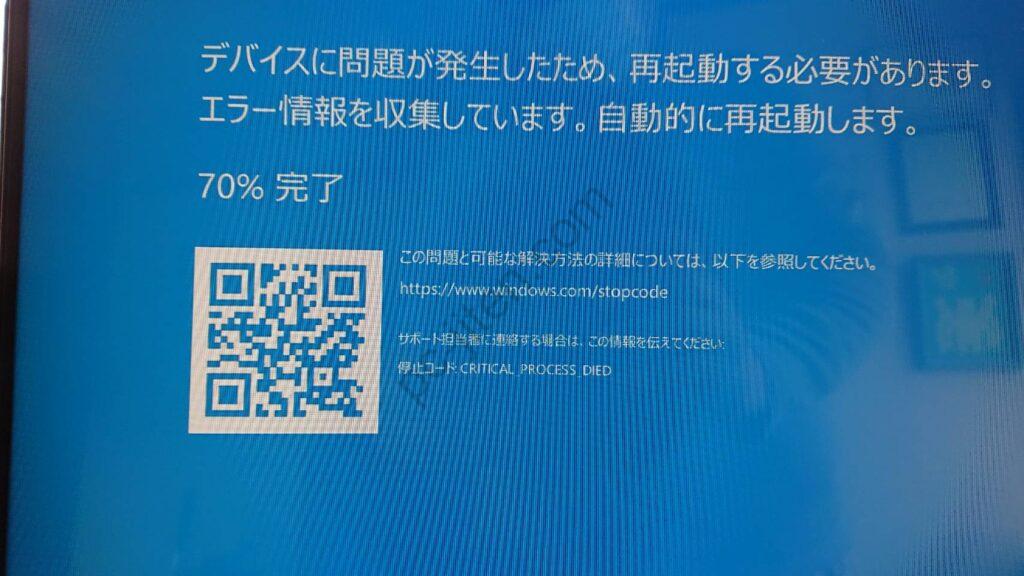
このブルースクリーンは、Windows起動中に発生したり、Windows使用中に突然発生します。
「問題が発生したため、PCを再起動する必要があります。エラー情報を収集しています。自動的に再起動します。」
というエラー画面と共にパソコンが再起動します。
この「Critical Process Died」の原因はいろいろあるため、一つ一つ切り分ける必要があります。
もくじ
ブルースクリーン「CRITICAL PROCESS DIED」の主な原因
Windows起動中に必ず「CRITICAL PROCESS DIED」が発生するケースもありますし
Windowsを使用していて忘れたころに「CRITICAL PROCESS DIED」が発生するケースもあります。
主な原因を紹介します。
・最近接続されたハードウェア
・ハードディスク/SSDの故障
・Windowsシステムの破損
・インストールしたプログラム
・アップデートしたプログラム
・Windowsのアップデート
・インストールしたドライバ
・アップデートしたドライバ
ブルースクリーン「CRITICAL PROCESS DIED」の対処方法
厄介なことに、ハードウェア故障でも発生しますし、ソフトウェア側のトラブルでも発生します。
エラーがいつから発生したか、何をしたら発生するようになったかを思い出すと、解決のヒントになるかもです。
1.最近追加したハードウェアを取り外す/元に戻す
一度元の状態に戻すことをお勧めします。
元の状態に戻してみても、「CRITICAL PROCESS DIED」が発生する場合は追加・交換したハードウェア原因ではなくなります。
2.Windowsアップデートを元に戻す
思い当たる場合、更新プログラムの削除もしくは、システムの復元を試してみる価値はあります。
システムの復元については、システムの復元ポイントから戻すことができます。(復元ポイントを作成していない場合は、戻すことができません)
システムの復元を行っても「CRITICAL PROCESS DIED」が発生する場合は、Windowsアップデートが原因ではなさそうです。
3.インストールしたプログラムを削除する
そのインストールしたプログラムが原因の可能性もあります。
その場合、プログラムのアンインストールを行う事で解決するかもしれません。
設定→アプリ→アプリと機能 ここからプログラムのアンインストールができます。
並べ替えの所が名前になっているので、これを日付に変更するとインストールした日付順に並び替えされます。
4.更新したドライバを削除する
デバイスドライバの更新については、メーカーが提供しているツールなどで提供されている事もあります。
「CRITICAL PROCESS DIED」の発生直前にインストールや更新したドライバがあれば、一度アンインストールしてみます。
5.BIOSのアップデートを行ってみる
BIOSのアップデートについては、パソコンメーカーのWEBサイトを参考ください。
BIOSアップデートで改善する可能性は低いと思います。(0ではありませんが、リスク高すぎ)
6.ハードディスク/SSD故障
ハードディスク/SSD故障が原因で「CRITICAL PROCESS DIED」が発生している場合は、早急にハードディスク/SSDの交換が必要です。
(症状が悪化すると、データが壊れて読み込めなくなる可能性もあるため)
7.システムの修復を試してみる
最悪の場合、データがダメになってしまう事もあります。
可能であれば、現在のハードディスク/SSDに入っている全データをバックアップしてから行う事をお勧めします。
コマンドプロンプトを管理者で起動して
chkdsk /f c:(c:はWindowsがインストールされているフォルダです)
これが完了したら一度再起動します。
再起動しても症状が変わらない場合
chkdsk /r c: を実行します。(こちらは時間がかなりかかります)
症状が変わらない場合
sfc /scannow を実行します。
Windowsが起動できない状態(トラブルシューティングメニューなどから入った場合はエラーになると思います)
その場合は、
sfc /scannow /offbootdir=c:\ /offwindir=c:\windows と実行します。
c:の部分は、OSが入っているフォルダを指定します。
これで解決しない場合は
Dism /online /cleanup-image /restorehealth を実行します。
(Windowsが起動できている場合に限ります)
これらで解決しない場合は、Windowsのリカバリ、もしくは再インストールが必要です。
8.ハードディスク/SSDが故障している場合
この場合は、ハードディスク/SSD故障によりWindowsシステムが破損しているものと思われます。
この場合、物理的にハードディスク/SSDの交換が必要です。
交換後はWindowsの再インストールやリカバリ、バックアップイメージがあるの場合は、バックアップイメージから復元を行います。
まとめ
Windowsシステムの破損は、ハードディスク/SSD故障の時に多く見られる症状です。
そのため、「CRITICAL PROCESS DIED」が発生したらまず、ハードディスク/SSD故障の有無を確認しましょう!
