[記事公開日]2021/10/30
[最終更新日]2026/08/14
#002 wifiに繋がらない。WifiはオンなのにSSIDが表示されない
Wi-Fiは「オン」になっているのに、接続したいSSID(Wi-Fiの名前)が一覧に表示されないことがあります。元記事では、Windows Updateやプログラム更新、無線LANドライバー、WLANカードの故障などを原因候補として挙げ、実際の修理ではデバイスの無効/有効、ドライバー再インストール、システムの復元、Windows再インストール、WLANカード交換の順で切り分けていました。
この考え方は現在でも参考になりますが、Windows 11では、SSIDが表示されない原因として「PC側ですべてのWi-Fiが見えない」のか、「自宅のSSIDだけ見えない」のかを最初に分けると、不要な再インストールや部品交換を避けやすくなります。
また、現在は2.4GHz・5GHzだけでなくWi-Fi 6Eの6GHz帯も使われるため、PCの無線LANアダプターがルーターの周波数帯に対応していないと、そのSSIDだけ表示されない場合があります。
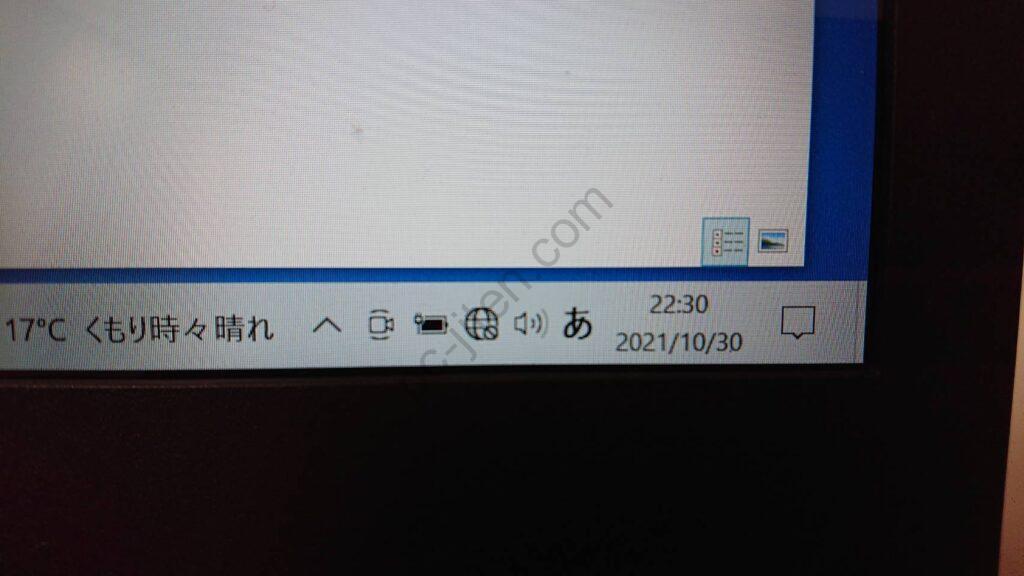
元記事に掲載されていた2021年当時のWindows画面。現在のWindows 11ではタスクバーやネットワーク画面の表示が異なる場合があります。
最初に確認:「全部のSSIDが見えない」のか「自宅のSSIDだけ見えない」のか
| 症状 | 優先して確認すること |
|---|---|
| Wi-Fi一覧が完全に空 | Wi-Fiアダプター、WLAN AutoConfig、ドライバー、ハードウェアスイッチ |
| 近所のSSIDは出るが自宅SSIDだけ出ない | ルーターの周波数帯、SSID非公開、チャンネル、ルーター設定 |
| スマホでは自宅SSIDが見えるがPCだけ見えない | PC側の周波数対応、ドライバー、アダプター設定 |
| スマホでも自宅SSIDが見えない | ルーター・アクセスポイント側 |
| Windows Update後から見えない | ドライバー、更新、ロールバック、既知問題 |
| デバイスマネージャーにWi-Fiアダプター自体がない | ドライバー、BIOS/UEFI、WLANカード、基板側 |
1. 別のスマホ・PCで同じSSIDが見えるか確認する
元記事では「山奥などSSIDが何もない状態ではこの切り分け方法は使えない」と注意していました。現在でも、周囲に別のWi-Fiがない環境では「PCがSSIDを検出できているか」の判断が難しくなります。
まずスマホなど別端末で、自宅のSSIDが表示されるか確認してください。
スマホではSSIDが見える
ルーターは電波を出している可能性が高いため、PC側を優先して確認します。
スマホでもSSIDが見えない
PC側を変更する前に、ルーター・アクセスポイントの電源、無線機能、SSID設定を確認します。
会社・学校・店舗のネットワークでは、ルーターを勝手に再起動・初期化せず管理者へ確認してください。
2. Windows 11の「ネットワークとインターネット」トラブルシューティングを実行する
MicrosoftはWindows 11でWi-Fi接続に問題がある場合、最初に「ヘルプを取得(Get Help)」アプリのネットワークとインターネットのトラブルシューティングを実行するよう案内しています。
Microsoft:Fix Wi-Fi connection issues in Windows
SSIDが出ない状態でも、Wi-FiアダプターやWindowsネットワーク機能の基本的な問題を自動診断できる場合があります。
3. Wi-Fiと機内モードを確認する
Wi-Fiがオンに見えていても、機内モードやPC本体の無線スイッチが影響していることがあります。
- 「設定」→「ネットワークとインターネット」でWi-Fiがオンか
- 機内モードがオフか
- ノートPC本体に無線LANの物理スイッチがないか
- Fnキー+無線キーでWi-Fiが無効になっていないか
Microsoftも、Wi-Fi一覧が表示されない場合は、物理スイッチとWi-Fi設定の両方を確認するよう案内しています。
4. PCとルーターを再起動する
一時的な無線LANドライバーの停止やルーター側の無線機能の不調でSSIDが見えなくなる場合があります。
家庭内ルーターで他の利用者へ影響しないことを確認できる場合は、PCとルーターを再起動して変化を確認してください。
注意:ルーターを再起動すると、接続中のスマホ・テレビ・ゲーム機・IP電話なども一時的に通信できなくなります。会社・学校では管理者へ確認してください。
5. 「自宅のSSIDだけ見えない」場合は周波数帯を確認する
Microsoftは、Wi-Fiアダプターがルーターの周波数帯に対応していない場合、そのネットワークが表示されないことがあると案内しています。
たとえば、PC側が2.4GHzだけに対応していて、ルーターが5GHzだけでSSIDを出している場合、そのSSIDはPCに表示されません。
現在は次の周波数帯があります。
- 2.4GHz
- 5GHz
- 6GHz(Wi-Fi 6Eなど、対応機器のみ)
MicrosoftはWindows 11でWi-Fi 6/6Eを利用するには、対応ルーターだけでなく、対応する無線LANアダプターとドライバーが必要だと案内しています。
Microsoft:Faster and more secure Wi-Fi in Windows
確認方法
PCの無線LAN対応規格は、PCメーカーの仕様書を確認するのが確実です。
Windowsでは、ターミナルやコマンドプロンプトで次のコマンドから対応無線規格を確認できます。
netsh wlan show drivers「Radio types supported」などに表示される規格から、アダプターの対応状況を確認できます。
6. 5GHzのSSIDだけ表示されない場合
2.4GHzは見えるのに5GHzだけ見えない場合は、次を確認します。
- PCの無線LANアダプターが5GHz対応か
- 無線LANドライバーが正常か
- アダプターの「Wireless Mode」「Band」設定
- ルーター側の5GHz無線が有効か
- PCがルーターの現在の周波数・チャンネルへ対応しているか
Microsoftも、アダプターが対応周波数をドライバー設定でフィルタリングしている場合があるため、デバイスマネージャーの「詳細設定」でWireless ModeやBandを確認するよう案内しています。
この症状に近い場合は、Q. 5GHzのSSIDだけ表示されないときの原因は?も参考になります。
7. デバイスマネージャーでWi-Fiアダプターが表示されているか確認する
元記事のステップ1では、デバイスマネージャーでWi-Fiデバイスを無効→有効にする方法を紹介していました。現在でも有効な確認です。
- スタートボタンを右クリックする
- 「デバイス マネージャー」を開く
- 「ネットワーク アダプター」を展開する
- Wireless、Wi-Fi、802.11、WLANなどを含むアダプターを探す
下向き矢印などで無効になっている場合
右クリックして「デバイスを有効にする」を選びます。
「!」マークが付いている場合
プロパティを開き、デバイスの状態に表示されるエラーコードを記録してください。
Wi-Fiアダプターが一覧にない場合
Windowsがデバイスを認識していない可能性があります。
Microsoftは、Wi-Fiアダプターがデバイスマネージャーに表示されない場合、PCメーカー公式サイトから対応ドライバーを手動インストールする必要がある場合があると案内しています。
8. Wi-Fiアダプターを一度「無効」→「有効」にする
元記事の実際の切り分け手順として紹介されていた方法です。
- デバイスマネージャーでWi-Fiアダプターを右クリックする
- 「デバイスを無効にする」を選ぶ
- 数秒待つ
- 再度右クリックして「デバイスを有効にする」を選ぶ
- SSID一覧が戻るか確認する
この操作で改善する場合は、一時的に無線LANアダプターやドライバーの状態が不整合になっていた可能性があります。
9. WLAN AutoConfigサービスを再起動する
WindowsのWi-Fiネットワーク検出には「WLAN AutoConfig」サービスが関係しています。
Microsoftは、Wi-Fi機能が正常に表示されない場合の対処としてWLAN AutoConfigの再起動を案内しています。
Windowsキー+Rキーを押すservices.mscと入力してEnterキーを押す- 「WLAN AutoConfig」を探す
- 右クリックして「再起動」を選ぶ
サービス自体が繰り返し停止する場合は、ドライバーやWindows側の問題をさらに確認します。
10. Windows Update後から発生した場合はドライバーを確認する
元記事では、Windows Update後にWi-Fiが使えなくなるケースを多く確認しており、システムの復元で改善した経験があると説明していました。
この修理経験は重要ですが、現在はシステムの復元より先にドライバーの状態・更新・ロールバックを確認すると、変更範囲を小さくできます。
デバイスマネージャーでWi-Fiアダプターのプロパティを開き、次を確認してください。
- ドライバーの提供元
- ドライバーの日付
- ドライバーのバージョン
- 「ドライバーを元に戻す」が選べるか
PCメーカーがWindows Update後のWi-Fi不具合や推奨ドライバーを公開していないかも確認します。
Q. Windows UpdateでWi-Fiアダプターが消えることはありますか?
11. Wi-Fiドライバーを更新する
Wi-Fiアダプターが認識されているもののSSIDが表示されない場合は、PCメーカー公式サイトやWindows Updateでドライバー更新を確認します。
特にメーカー製PCでは、無線LANカードメーカーの汎用ドライバーよりPCメーカーが提供するドライバーを優先したほうがよい場合があります。
確認に必要な情報:
- PCのメーカー
- 正確な型番
- Windows 11/10
- x64/ARM64
- Wi-Fiアダプターの型番
12. ドライバーをアンインストールする前に、再インストール用ドライバーを準備する
元記事のステップ2では、Wi-Fiデバイスを一度アンインストールして再インストールする方法を紹介していました。
Microsoftも、前の手順で改善しない場合はネットワークアダプタードライバーをアンインストールし、PC再起動後に再インストールする方法を案内しています。
ただしMicrosoftは、削除前にPCメーカー公式サイトから最新ドライバーをバックアップとして準備しておくよう案内しています。
Wi-Fiが使えないPCでは、別PCやスマホでドライバーをダウンロードし、USBメモリなどで移す方法があります。
注意:「このデバイスのドライバーを削除する」などの項目を選ぶと、Windows内のドライバーパッケージまで削除される場合があります。再入手できることを確認してから実施してください。
13. ワイヤレスネットワークレポートで状態を確認する
Windowsには、過去のWi-Fi接続・切断、無線LANアダプター、ドライバー、検出されたSSIDなどをHTMLレポートへ出力する機能があります。
管理者としてターミナルまたはコマンドプロンプトを開き、次を実行します。
netsh wlan show wlanreportMicrosoftによると、このレポートではWi-Fiセッション、アダプター情報、ドライバー、エラー、検出されたネットワークなどを確認できます。
Microsoft:ワイヤレス ネットワークのレポートを分析する
「更新後から見えなくなった」「時々だけ一覧が空になる」など再現しにくい症状の記録にも役立ちます。
14. ネットワークのリセットは後段で行う
Windows 11には「ネットワークのリセット」があります。
Microsoftはネットワークのリセットを他の手順で解決しない場合の最後のほうの手段として案内しています。
Windows 11:
- 「設定」→「ネットワークとインターネット」を開く
- 「ネットワークの詳細設定」を開く
- 「ネットワークのリセット」を選ぶ
ネットワークのリセットを行うと、インストールされているネットワークアダプターが削除・再設定され、設定が既定値へ戻ります。
注意:VPNクライアント、Hyper-Vなどの仮想スイッチ、特殊なネットワーク設定は再設定が必要になる場合があります。会社PCでは管理者へ確認してください。
15. システムの復元は「発生時期が明確な場合」に検討する
元記事では、Windows Update後に症状が出たケースでシステムの復元が有効だったという実際の修理経験が記載されていました。
現在も、Wi-Fiが正常だった時点の復元ポイントがあり、更新・ドライバー変更の直後から問題が始まった場合は選択肢になります。
ただし、システムの復元はWindowsのシステムファイル・ドライバー・設定を以前の状態へ戻す操作です。
- 重要な作業中データを保存する
- ノートPCはACアダプターを接続する
- 復元処理中に強制電源断しない
- 復元後にWindows Updateで同じ問題が再発しないか確認する
システムの復元で改善し、その後の同じ更新で再発する場合は、PCメーカーやMicrosoftが既知問題を公開していないか確認してください。
16. Windowsの再インストール・リカバリは通常の初期対処ではない
元記事では、システムの復元で改善しない場合にWindowsの再インストール/リカバリを行い、それでも改善しなければWLANカード故障を疑う流れでした。
現在は、SSIDが見えないという症状だけでWindows再インストールまで急ぐ必要はありません。
再インストールの前に、少なくとも次を確認してください。
- 別端末ではSSIDが見えるか
- 2.4GHz/5GHz/6GHzの対応
- デバイスマネージャーの状態
- WLAN AutoConfig
- ドライバー更新/ロールバック/再インストール
- ネットワークのリセット
- PCメーカーの診断・既知問題
- 外付けWi-Fiアダプターでの比較
Windowsの再インストール・リカバリはデータ・アプリ・設定が失われる可能性があるため、バックアップを取ったうえで最後の手段として検討してください。
17. 外付けUSB Wi-Fi子機で切り分ける
内蔵Wi-Fiアダプターの故障が疑われる場合、対応する外付けUSB Wi-Fi子機でSSIDが表示されるか比較すると切り分けに役立ちます。
※当サイトではアフィリエイト広告を利用しています。リンク先の商品を購入した場合、当サイトに報酬が発生することがあります。
-
Windows 11対応 USB Wi-Fi子機:
Amazonで検索 /
Yahoo!ショッピングで検索
購入前にWindowsのバージョン、USB端子、2.4GHz/5GHz対応、必要なドライバーを確認してください。Wi-Fi 6Eの6GHzを利用したい場合は、子機・Windows・ルーターすべての対応確認が必要です。
USB Wi-Fi子機ではSSIDが見える
ルーター側より、内蔵Wi-Fiアダプター、内蔵アンテナ、内蔵ドライバー周辺の可能性が高くなります。
USB Wi-Fi子機でも同じSSIDだけ見えない
ルーター側の周波数帯・SSID設定・チャンネルなどを再確認します。
18. WLANカード故障を疑う条件
元記事の最終ステップはWLANカード交換でした。現在も内蔵無線LANカードが交換可能なPCでは選択肢になります。
次の条件が揃うほどハードウェア側の可能性が上がります。
- ドライバーを正しく入れてもデバイスマネージャーに表示されない
- デバイスが頻繁に消える・再認識を繰り返す
- USB Wi-Fi子機では正常にSSIDが表示される
- Windowsの再起動・サービス・ネットワーク設定を確認しても改善しない
- メーカー診断で無線LANハードウェアエラーが出る
WLANカードを交換する前に互換性を確認する
無線LANカードは見た目が同じでも、すべてのPCで交換できるわけではありません。
- M.2 2230などカード形状
- PCIe/USBなど内部インターフェース
- アンテナ端子
- PCメーカーの対応部品
- BIOS/UEFIの制限
- Windowsドライバー
- Bluetooth機能の有無
薄型ノートPCでは無線LAN機能がマザーボードへ直接実装され、交換できない機種もあります。
また、アンテナケーブルが外れている・断線している場合は、WLANカードを交換しても電波を正常に受信できません。
「SSIDは見えるが接続できない」は別の切り分け
今回の記事は「SSID一覧にネットワーク名が出てこない」症状が主題です。
SSIDは表示されるが、パスワードを入れても接続できない、接続済みだがインターネットなし、頻繁に切れる場合は原因が異なります。
Windows 11の一般的なWi-Fi接続トラブルは、📶 Windows 11でWi-Fiに接続できない場合の確認事項も参考になります。
「SSIDを非公開」にしているルーターの場合
ルーター側でSSIDブロードキャストを無効にしていると、通常の一覧にはSSIDが表示されません。
自分でSSID非公開を設定した覚えがある場合は、ルーターの設定を確認してください。
設定した覚えがないのに自宅SSIDだけ消えた場合は、ルーターを初期化する前に、管理画面やメーカーアプリで無線設定を確認します。
ルーター初期化の注意:初期化するとSSID、Wi-Fiパスワード、プロバイダー接続設定、IP電話・メッシュ設定などが失われる場合があります。原因不明の段階で初期化しないでください。
Windows Update後にWi-Fiアダプターが消えた場合
元記事の修理経験でもWindows Update後の発生が指摘されていました。
更新後にデバイスマネージャーからWi-Fiアダプターが消えた場合は、次の順で確認します。
- PCを完全に再起動する
- デバイスマネージャーで非表示デバイスも確認する
- PCメーカー公式のWi-Fiドライバーを確認する
- ドライバーのロールバックが可能か確認する
- PCメーカーのBIOS/UEFI・チップセット更新情報を確認する
- 必要ならシステムの復元を検討する
BIOS/UEFI更新は電源断で起動不能になるリスクがあるため、Wi-Fiトラブルだけを理由に無条件で実施しないでください。メーカーが対象機種・対象症状への修正を明示している場合に検討します。
Windows 10を使用している場合
Windows 10の通常サポートは2025年10月14日に終了しています。
古いPCでSSIDが見えない場合、PCメーカーがWindows 10用無線LANドライバーの提供を終了していることがあります。
修理・ドライバー再導入を行う場合は、PCがWindows 11へ対応しているかも合わせて確認してください。
症状別の切り分け早見表
| 症状 | 優先して確認すること |
|---|---|
| SSID一覧が空 | Wi-Fiアダプター、WLAN AutoConfig、ドライバー |
| 自宅SSIDだけ見えない | ルーター、周波数帯、SSID非公開 |
| 5GHzだけ見えない | アダプターの5GHz対応、Wireless Mode/Band |
| 6GHzだけ見えない | Wi-Fi 6E対応アダプター・ドライバー・ルーター |
| スマホでは見える | PC側を優先 |
| 全端末で見えない | ルーター側を優先 |
| Update直後から見えない | ドライバー、ロールバック、メーカー情報 |
| デバイスマネージャーにWi-Fiがない | ドライバー、BIOS/UEFI、WLANカード |
| USB Wi-Fi子機では正常 | 内蔵カード・アンテナ・内蔵ドライバー |
やってはいけない対処
SSIDが見えないだけですぐWindowsを再インストールする
周波数帯、WLAN AutoConfig、デバイスマネージャー、ドライバーを先に確認してください。
ドライバーを準備せずWi-Fiアダプターを削除する
再起動後に自動復旧しない場合、インターネットへ接続できずドライバーを入手できなくなることがあります。
自宅SSIDだけ見えないのにPCを初期化する
ルーターが5GHz/6GHzだけで送信している、SSID非公開などPC初期化では直らない原因があります。
会社・学校のルーターを勝手に再起動・初期化する
他の利用者や業務機器へ影響します。
原因不明のままBIOS/UEFIを更新する
更新中の電源断で起動不能になる可能性があります。メーカーが対象症状への修正を明示している場合に限定してください。
型番を確認せずWLANカードを購入する
形状・インターフェース・アンテナ・BIOS制限・ドライバーなどの互換性があります。
よくある質問
Wi-FiはオンなのにSSIDが1つも表示されません
デバイスマネージャーでWi-Fiアダプターが認識・有効になっているか、WLAN AutoConfigが動作しているかを確認してください。
スマホでは自宅Wi-Fiが見えますが、PCには出ません
PC側の周波数対応・ドライバーを優先してください。特に5GHz/6GHzだけを使っているルーターでは、古いPCにSSIDが表示されない場合があります。
2.4GHzは見えますが5GHzだけ見えません
無線LANアダプターの5GHz対応、ドライバー、「Wireless Mode」「Band」設定、ルーターの5GHz設定を確認してください。
デバイスマネージャーにWi-Fiアダプターがありません
PCメーカー公式ドライバーを確認してください。それでも検出されない場合は、BIOS/UEFIで無線機能が無効になっていないか、WLANカード・基板側の故障がないかを確認します。
ドライバーをアンインストールすれば直りますか?
ドライバー不具合なら改善する可能性がありますが、削除前に再インストール用ドライバーを準備してください。Microsoftもバックアップドライバーを準備してから削除するよう案内しています。
システムの復元は有効ですか?
Windows Updateやドライバー更新直後から発生し、正常だった時点の復元ポイントがある場合は有効なことがあります。元記事の修理経験でも改善例がありました。ただし、まずドライバーのロールバックなど変更範囲の小さい方法を確認してください。
Windowsを再インストールしても直らない場合はWLANカード故障ですか?
ハードウェア故障の可能性は上がりますが、アンテナ断線、BIOS/UEFI、周波数帯の非対応などもあります。USB Wi-Fi子機やメーカー診断も使って切り分けてください。
まとめ
「Wi-FiはオンなのにSSIDが表示されない」場合は、最初に「すべてのSSIDが見えない」のか「自宅のSSIDだけ見えない」のかを分けてください。
すべて見えない場合は、Wi-Fi設定・機内モード → デバイスマネージャー → アダプター無効/有効 → WLAN AutoConfig → ドライバーの順で確認します。
自宅SSIDだけ見えない場合は、PCを初期化する前に2.4GHz/5GHz/6GHzの対応、ルーターのSSID設定、周波数帯を確認してください。
元記事で紹介されていたシステムの復元、Windows再インストール、WLANカード交換は現在でも切り分け手段ですが、現在はドライバーのロールバック、ネットワークレポート、外付けWi-Fi子機による比較などを先に行うことで、より小さな変更で原因を絞れます。
