[記事公開日]2021/10/31
[最終更新日]2026/08/14
#003 パソコンを使おうと思ったら電源が入らない
昨日までは普通に使えていたノートパソコンが、今日になって電源ボタンを押してもまったく反応しない――。元記事では、こうした「パソコンを使おうと思ったら電源が入らない」症状について、実際の修理現場で行っていた切り分け方法を紹介していました。
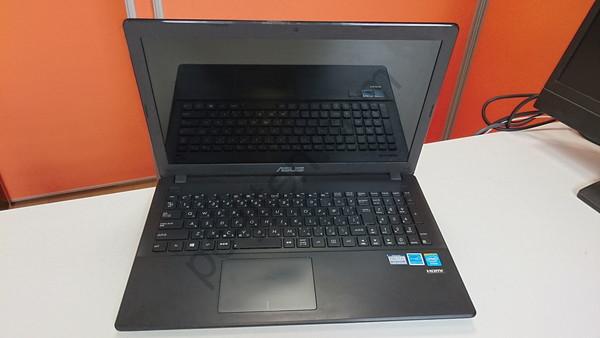
元記事で挙げていた主な原因は、ACアダプター、電源ジャック、電源スイッチ、マザーボード、帯電・電源制御の不整合です。この考え方は現在でも有効です。
ただし、現在のノートPCでは内蔵バッテリー、USB-C Power Delivery(USB-C充電)、専用充電IC、BitLocker/デバイス暗号化なども考慮する必要があります。また、元記事にあったCMOS電池交換は、現在の「完全に電源が入らない」症状では初期段階より後で確認するほうが安全です。
この記事では、分解しない確認 → 電源リセット → バッテリー・ACアダプター切り分け → 電源ジャック/USB-C → 電源スイッチ → 内部部品 → CMOS/RTC → マザーボードの順で進めます。
最初に確認:「電源が入らない」と「画面が映らない」は別症状
電源ボタンを押しても画面が真っ暗でも、実際にはPC本体が動いている場合があります。
| 状態 | 考え方 |
|---|---|
| 電源ランプ・充電ランプ・ファンすべて無反応 | 電源入力、バッテリー、DC-IN、基板側を優先 |
| 電源ランプは点灯するが画面が出ない | 液晶、メモリ、POST、GPUなど別の切り分け |
| ファンが一瞬回って止まる | 電源保護、メモリ、マザーボードなど |
| 充電ランプだけ点く | AC入力は一部認識、電源スイッチ・基板・バッテリー等を確認 |
| USB-C充電器をつないでも無反応 | 充電器、ケーブル、PD対応、USB-Cポート、基板 |
この記事は、特に電源ボタンを押しても起動動作が始まらないノートPCを対象にしています。
主な原因候補
- コンセント・電源タップ
- ACアダプター/USB-C充電器
- 充電ケーブル
- バッテリー
- DC-INジャック/USB-C給電端子
- 電源スイッチ・電源スイッチ基板
- 電源制御の一時的不整合
- メモリ・増設部品
- CMOS/RTC設定・電池
- マザーボード・電源回路
ステップ1:外付け機器をすべて外す
最初に、PC本体へ接続している不要な機器を外します。
外付け機器の故障・短絡・給電異常で、起動が妨げられる場合があります。
ステップ2:コンセントとACアダプターを確認する
元記事でもACアダプター故障は主要な原因候補でした。
まず次を確認してください。
- 別の家電を接続し、コンセント自体が生きているか
- 電源タップのスイッチが入っているか
- ACアダプターのAC側ケーブルが確実に挿さっているか
- PC側コネクタが最後まで挿さっているか
- ケーブルの根元に折れ・断線・被覆破れがないか
- ACアダプターにLEDがある場合、点灯しているか
HPも、ACアダプターがノートPCへ給電・充電できない場合は、アダプターと電源接続を切り分けるよう案内しています。
HP:Using and troubleshooting the AC adapter
ACアダプターを交換して試すときの注意
元記事では「違うACアダプターへ交換して確認」としていました。これは有効ですが、コネクタが刺さるだけでは互換性があるとは限りません。
確認する項目:
- PCメーカーが対応を明示しているか
- 出力電圧
- 必要な出力W数
- コネクタ形状
- 極性
- メーカー独自の識別機能
USB-C充電の場合も、USB-Cコネクタなら何でも充電できるわけではありません。PCが要求するUSB Power Deliveryの出力に対応する充電器・ケーブルが必要です。
購入前に必ず本体型番・純正ACアダプター型番・出力仕様を確認してください。
ステップ3:電源リセット(放電)を行う
元記事では、バッテリーを外して数分放置することで「帯電」が解消し、電源が入る場合があると紹介していました。
現在も、メーカーは「残留電力を放電するハードリセット」を、電源が入らない場合の切り分けとして案内しています。
Dellは、外部機器を外して電源を切り、電源アダプターを外し、電源ボタンを一定時間押して残留電力を放電する手順を案内しています。
Dell:How to perform a hard reset
取り外し可能バッテリーの場合
- ACアダプターを外す
- USB機器などをすべて外す
- メーカー手順に従ってバッテリーを外す
- 電源ボタンを一定時間押す
- ACアダプターだけを接続して起動する
元記事では「バッテリーなしでも起動できる」としていましたが、多くの一般的なノートPCでは可能な一方、機種仕様によって異なるためメーカー手順を優先してください。
内蔵バッテリーの場合
底面カバーを開けて無理にバッテリーを外さないでください。
内蔵バッテリー機では、メーカーが「電源ボタンを一定時間長押し」「緊急リセットホールを使用」など機種別の電源リセット方法を用意している場合があります。
Dellの現行機でも、バッテリー取り外しが認定修理者向けとされるモデルがあります。PC型番のサービスマニュアルを確認してください。
バッテリーを取り付けると電源が入らない場合
元記事では、バッテリーを外した状態では起動し、バッテリーを戻すと電源が入らない場合、バッテリーまたはマザーボードの問題を疑っていました。
現在でもこの切り分けは有効です。
- ACアダプターのみ → 起動する
- バッテリー装着 → 起動しない
という差が再現する場合は、バッテリー、充電回路、マザーボードの電源制御を確認します。
🔋 バッテリーを取り付けると電源が入らず、取り外してACアダプタ接続で起動する原因と解決法
膨張しているバッテリーは使用を中止する
底面が浮く、タッチパッドが盛り上がる、筐体が開いてきたなどの変形がある場合は、リチウムイオンバッテリーの膨張が疑われます。
膨張したバッテリーを押す、曲げる、穴を開ける、無理にこじって取り外す操作は危険です。
膨張が疑われる場合は通電・充電を続けず、メーカーまたは修理業者へ相談してください。
ステップ4:充電ランプ・電源ランプの反応を確認する
元記事では「ACアダプターを接続して電気が流れると、どこかのLEDが点灯する機種が多い」としていました。
現在もLEDは重要な手掛かりですが、機種によって意味が違います。
- AC接続で充電ランプが点くか
- ランプが点滅するか
- 色が変化するか
- 電源ボタンを押した瞬間だけ点くか
メーカーによっては点滅回数・色が故障コードを示します。型番別のマニュアルで確認してください。
ステップ5:USB-C給電の機種は「充電器・ケーブル・ポート」を分けて確認する
現在の薄型ノートPCでは、専用丸型ジャックではなくUSB-Cで給電する機種があります。
確認する項目:
- そのUSB-Cポートが充電入力に対応しているか
- 純正または対応PD充電器を使っているか
- 必要なW数を満たしているか
- USB-Cケーブルが十分な給電能力に対応しているか
- 別の充電対応USB-Cポートがある場合は変化するか
スマートフォン用の低出力USB-C充電器では、PCの電源が入らない・低速充電・充電不可になる場合があります。
ステップ6:電源ジャック/DC-INを確認する
元記事では、ACアダプターを交換しても改善しない場合にDC-IN(電源ジャック)の断線を疑っていました。
次の症状がある場合は、電源ジャック・USB-Cポート側の可能性が高くなります。
- コネクタを特定の角度にすると充電ランプが点く
- 差し込みが緩い
- コネクタを触ると充電が切れる
- ポート周辺が割れている
- 焦げ・変色・異常発熱がある
関連する実例として、ノートパソコンの充電ケーブルを触ると、充電されなくなる場合のお話も参考になります。
注意:DC-INジャックがマザーボードへ直付けされている機種のはんだ修理は、初心者向けの確認作業ではありません。基板破損や短絡の危険があるため、交換・はんだ修理が必要なら修理業者へ依頼することをおすすめします。
ステップ7:電源スイッチを確認する
元記事では、電源ボタンを押しても「押せた感触がない」「ボタンがめり込んでいる」場合に、電源スイッチ故障を疑っていました。
現在でも有効な確認です。
- ボタンが戻ってこない
- 押した感触が以前と違う
- 特定の位置を強く押さないと反応しない
- ボタン周辺の筐体が割れている
ノートPCでは、電源スイッチが独立した小基板、キーボード上、マザーボード直付けなど機種によって構造が異なります。
外観で明らかな破損がある場合は、型番別の部品・修理手順を確認してください。
ステップ8:メモリ・増設部品は「電源反応が少しある場合」に確認する
元記事本文では主に電源系を切り分けていますが、電源ランプが一瞬点く、ファンが一瞬回る、再起動を繰り返す場合は、メモリや増設部品が原因になることもあります。
メモリ交換可能な機種では、メーカーのサービス手順に従ってメモリの差し直し・1枚ずつの確認を行います。
電源ランプ・充電ランプ・ファンが完全に無反応の場合は、メモリより先にAC入力・バッテリー・電源回路を確認します。
CMOS/RTC電池は初期段階で交換しなくてよい
元記事ではステップ3としてCMOS電池を交換していました。
しかし、現在のノートPCで「電源ボタンを押しても完全に無反応」という症状では、CMOS/RTC電池はACアダプター・バッテリー・DC-IN・電源スイッチ・基板より優先度が低いことが一般的です。
CMOS/RTC電池の劣化で起こりやすい症状:
- 日時がリセットされる
- BIOS設定が保持されない
- CMOS Battery Failureなどの警告
- 起動時に設定エラーが出る
完全無反応のPCで最初からCMOS電池を交換する必要は通常ありません。
CMOS電池の電圧について
元記事では「CMOS電池は通常3.3V」としていましたが、一般的なCR2032コイン形リチウム電池の公称電圧は3Vです。
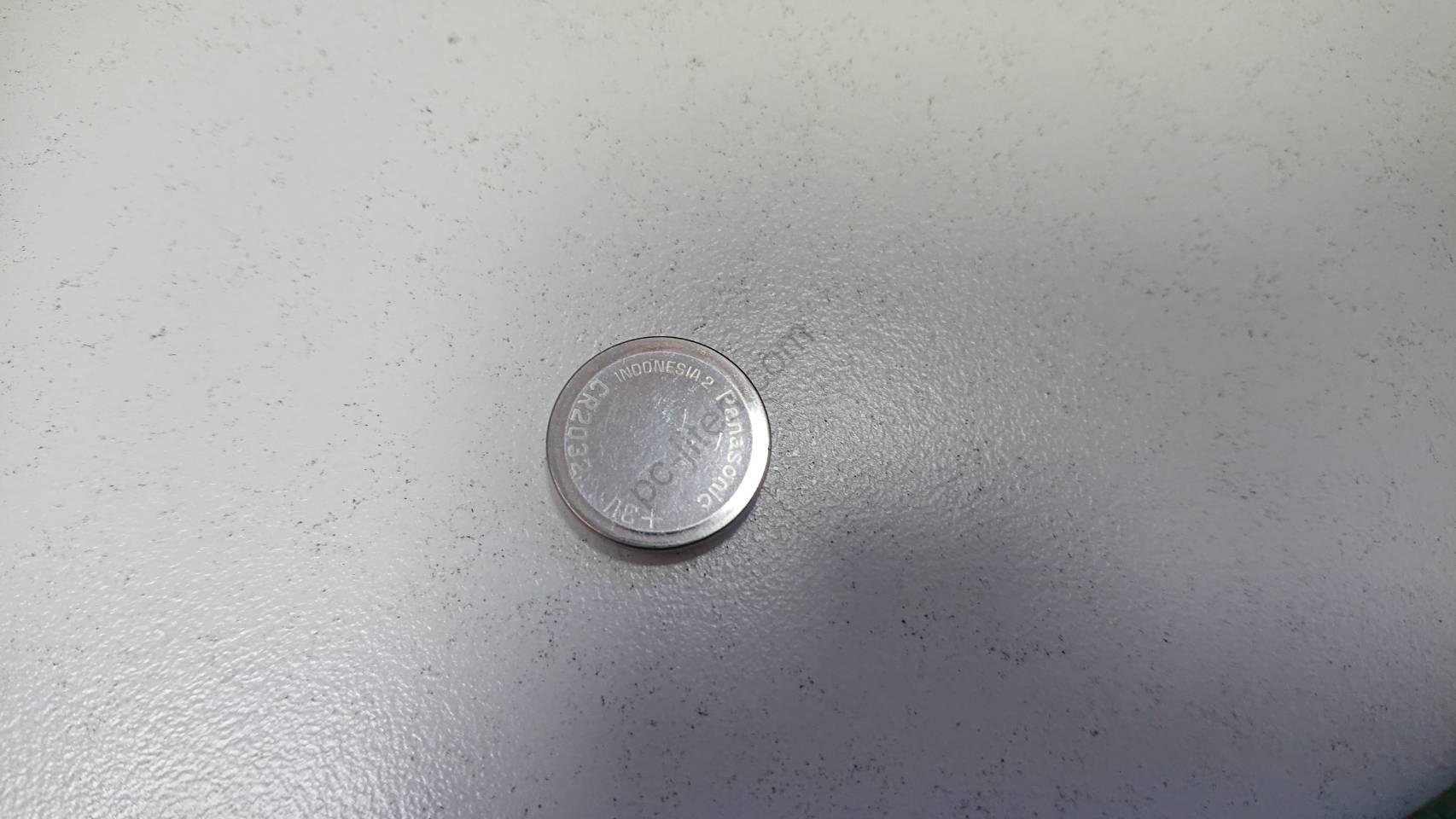
元記事に掲載されていたCR2032コイン電池の例
Panasonic EnergyのCR2032データシートでも公称電圧は3Vとされています。
ただし、ノートPCではCR2032そのものではなく、ケーブル付き専用RTCバッテリーや充電式バックアップ電池、基板実装部品を使う機種もあります。
CMOS/RTC電池を外すとBIOS/UEFI設定が変わる場合がある
元記事にあった注意点は現在でも重要です。
CMOS/RTCリセットを行うと、機種によって次の設定が初期化される場合があります。
- 日時
- 起動順序
- Secure Boot
- ストレージコントローラー設定
- 仮想化機能
- メーカー独自設定
Windows 11ではTPM・Secure Boot・BitLocker/デバイス暗号化も関係するため、BIOS/UEFIを変更する前に回復キーを確認できる状態にしておくと安全です。
BitLocker回復キーの注意
Microsoftは、ハードウェア変更などによってBitLocker回復キーを求められる場合があると案内しています。
Microsoft:Back up your BitLocker recovery key
マザーボード交換、TPMに関係する変更、BIOS/UEFI設定変更を行う前に、可能なら回復キーの保管場所を確認してください。
ステップ9:マザーボード・サブボードを疑う
元記事では、ACアダプター・CMOS・電源スイッチ・DC-INを確認しても改善しない場合、マザーボードまたはサブボード交換へ進んでいました。
現在も、次の条件ではマザーボード側の可能性が高くなります。
- 正常な対応ACアダプターでも無反応
- バッテリーを切り分けても変化なし
- DC-IN/USB-C給電端子に問題がない
- 電源スイッチ信号に問題がない
- 基板に焦げ・腐食・液体侵入跡がある
- メーカー診断で基板系エラーが出る
マザーボード交換は、同じ型番でもCPU・GPU・メモリ構成や部品番号が異なる場合があります。見た目だけで互換品を選ばないでください。
マザーボード交換後のWindowsライセンス
元記事では、マザーボード交換後にWindowsやOfficeの再認証が必要になる場合があると説明していました。
Windows 11/10でも、マザーボードなど大きなハードウェア変更後にWindowsの再認証が必要になる場合があります。
Microsoftは、Microsoftアカウントとデジタルライセンスを関連付けている場合などに、ハードウェア変更後の再認証手順を案内しています。
Microsoft:Reactivating Windows after a hardware change
メーカー保証修理でのマザーボード交換ではメーカー側で認証情報を処理する場合もあります。
液体をこぼした後に電源が入らない場合
飲み物・水などをこぼした後に無反応になった場合は、通常の「放電して何度も起動確認」を行わないでください。
通電を続けると腐食・短絡が拡大する可能性があります。
- ACアダプターを外す
- 取り外し可能ならメーカー手順でバッテリーを外す
- 内蔵バッテリーを無理に外さない
- 乾いたように見えても何度も電源を入れない
- 重要データがある場合は修理・データ救出を優先する
焦げ臭い・異常発熱がある場合
ACアダプター、DC-IN、USB-C端子、本体の一部が異常に熱い、焦げ臭いにおいがする、煙が出る場合は使用を中止してください。
電源系の故障では安全性が最優先です。無理な再通電は行わないでください。
修理を検討したほうがよいケース
- 正常な対応ACアダプターでも完全無反応
- 電源ジャック・USB-Cポートが物理的に破損している
- バッテリー膨張がある
- 液体をこぼした後から電源が入らない
- 焦げ臭い・異常発熱・変色がある
- 電源スイッチ基板やDC-IN交換に分解・はんだ作業が必要
- マザーボード故障が疑われる
- 保証期間内で、分解すると保証へ影響する可能性がある
症状別の切り分け早見表
| 症状 | 優先して確認すること |
|---|---|
| 完全に無反応 | コンセント、ACアダプター、バッテリー、DC-IN、基板 |
| 充電ランプだけ点く | 電源スイッチ、基板、バッテリー |
| バッテリーを外すと起動 | バッテリー、充電回路 |
| ケーブルを触ると反応する | ACケーブル、DC-IN、USB-C端子 |
| 特定USB-C充電器だけ無反応 | PD出力・ケーブル・互換性 |
| 電源ボタンがめり込む | 電源スイッチ・筐体 |
| 一瞬だけランプ・ファンが動く | 電源保護、メモリ、基板、バッテリー |
| 日時だけ毎回リセット | CMOS/RTC電池 |
やってはいけない対処
内蔵バッテリーを無理に外す
機種によっては認定修理者向けの作業です。特に膨張バッテリーをこじるのは危険です。
仕様不明のACアダプターを挿す
電圧・極性・W数・識別方式が異なると故障の原因になります。
USB-Cなら何でも充電できると思う
USB PD対応と必要W数を確認してください。
電源が入らないだけで最初からCMOS電池を交換する
AC入力・バッテリー・DC-IN・電源スイッチを先に確認します。
DC-INジャックを初心者が基板からはんだで外す
基板パターン破損・短絡の危険があります。
焦げ臭い状態で何度も電源を入れる
通電を中止してください。
よくある質問
昨日まで普通に使えたのに、突然電源が入らなくなることはありますか?
あります。ACアダプター、バッテリー、DC-IN、電源スイッチ、基板などは突然故障することがあります。一時的な電源制御の不整合なら電源リセットで改善する場合もあります。
バッテリーを外してACアダプターだけで起動しても大丈夫ですか?
取り外し可能バッテリーの多くの機種では切り分けに使えますが、すべての機種で同じとは限りません。メーカーの型番別手順を優先してください。
ACアダプターのランプが点いていれば正常ですか?
ランプ点灯だけでは負荷時の出力まで正常とは断定できません。対応する正常なACアダプターとの比較が有効です。
CMOS電池を交換すれば電源が入りますか?
完全無反応の原因としては優先度が低いことが一般的です。日時リセット・CMOS警告などがある場合に確認してください。
CR2032は3.3Vですか?
一般的なCR2032の公称電圧は3Vです。元記事の3.3V表記は現在の記事では修正しています。
マザーボードを交換するとデータは消えますか?
SSD/HDD上のデータが自動的に消えるわけではありません。ただしBitLocker回復キー、Windows認証、ドライバー、BIOS/UEFI設定など追加対応が必要になる場合があります。
まとめ
ノートパソコンの電源が突然入らなくなった場合、元記事で挙げられていたACアダプター、電源ジャック、電源スイッチ、マザーボード、電源リセットは現在でも重要な切り分け項目です。
ただし、現在の安全な順序は、外付け機器を外す → コンセント・ACアダプター → 電源リセット → バッテリー比較 → USB-C/DC-IN → 電源スイッチ → 必要に応じて内部部品 → CMOS/RTC → マザーボードです。
元記事で早い段階にあったCMOS電池交換は後段へ回し、完全無反応ならまず電源入力系を優先してください。また、CR2032の公称電圧は一般に3Vです。
内蔵・膨張バッテリー、はんだ付けされたDC-IN、マザーボード交換などは分解難度・安全性が大きく変わります。保証期間やデータの重要度も確認し、無理な作業は避けてください。
