[記事公開日]2025/05/29
Windowsメールのサポート終了後に見えなくなったメールの救出方法|Thunderbirdへの移行手順

もくじ
📩 Windowsメールのデータ、見えなくなって困っていませんか?
今回は、すでにサポートが終了してしまった「Windowsメール(メール)」に入っているデータを、**Thunderbird(サンダーバード)**に移行して閲覧できる方法をご紹介していきます。
☁ IMAP方式なら簡単だけど…
メールの設定が IMAP(ウェブメール方式) の場合は、受信メールも送信済みメールもメールサーバー上に保存されています。そのため、新しいメールソフトでも、同じIMAP設定をすればそのままメールが見られます。
でも…。
💻 POP方式で設定していた場合は要注意!
もし POP方式 で設定していた場合、メールの実体データはパソコン内に保存されています。そのため、Windowsメールが開けなくなってしまうと、中身を確認できない状態になることも…。
そして今、まさにこの問題が多くの方を悩ませています。
⚠ Windowsメールを開こうとするとOutlook(New)に強制移行…
Windowsメールのサポートが終了し、送受信ができなくなるのは仕方がないとしても、「過去のメールが見られない」のはやっぱり困りますよね。
しかも、このWindowsメールを開こうとすると、自動的に**Outlook(New)**に切り替わってしまい、元のWindowsメール画面に戻れないという落とし穴が…。
✨ というわけで、今回のテーマ!
「Windowsメールに保存されている過去のメールデータを、Thunderbirdに移行して閲覧できるようにする」
という方法を、画像を交えながら(※画像は後ほど)わかりやすく紹介していきます!
さっそく、はじめていきましょう!
先にメールソフトのサンダーバードをインストールしておくことをお勧めします。
サンダーバード公式ページからダウンロードできます。
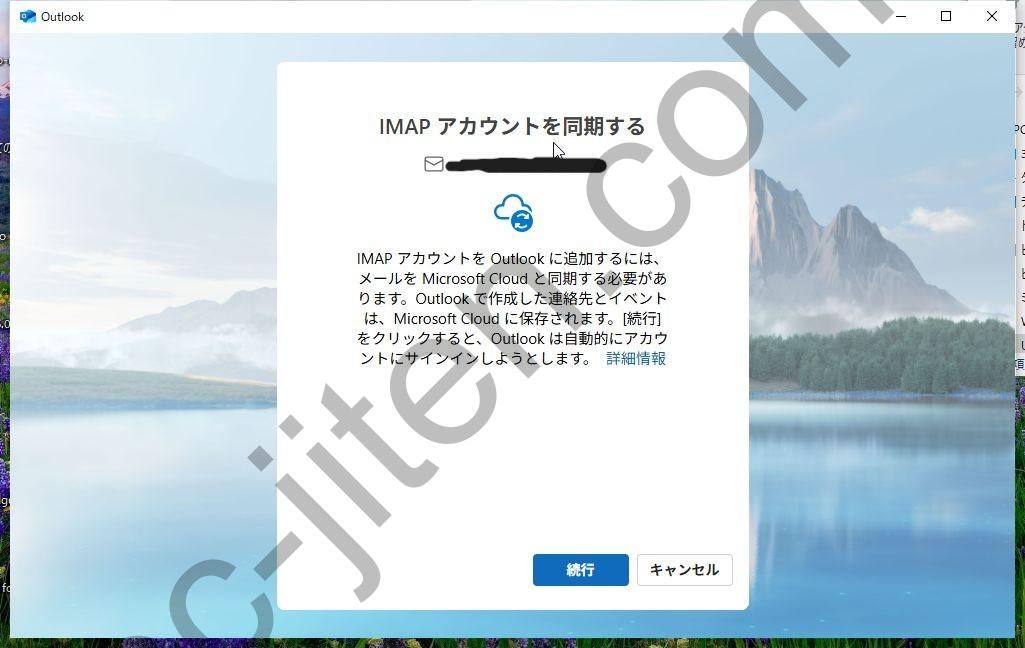
Windowsメールを開くと、「IMAPアカウントと同期する」??今までのWindowsメールデータが閲覧できなくなってしまった。 「IMAPアカウントをOutlookに追加するには、メールをMicrosoft Cloudと同期する必要があります。Outlookで作成した連絡先とイベントは、Microsoft Cloudに保存されます。[続行]をクリックすると、Outlookは自動的にアカウントにサインインしようとします。」 ・・・よくわからない方も多いと思います。 この画面が出たら、まずは右上の×を押して画面を閉じます。
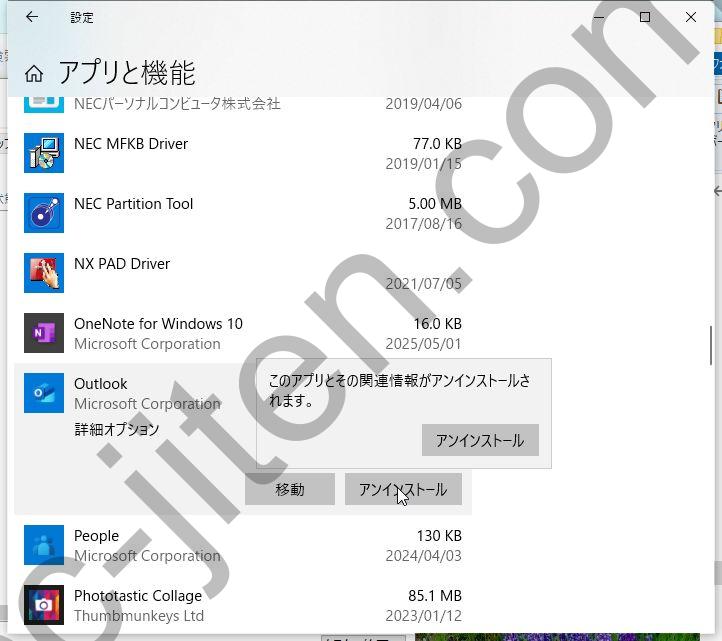
確認が出るのでアンインストールを選択して、アンインストールを行います。
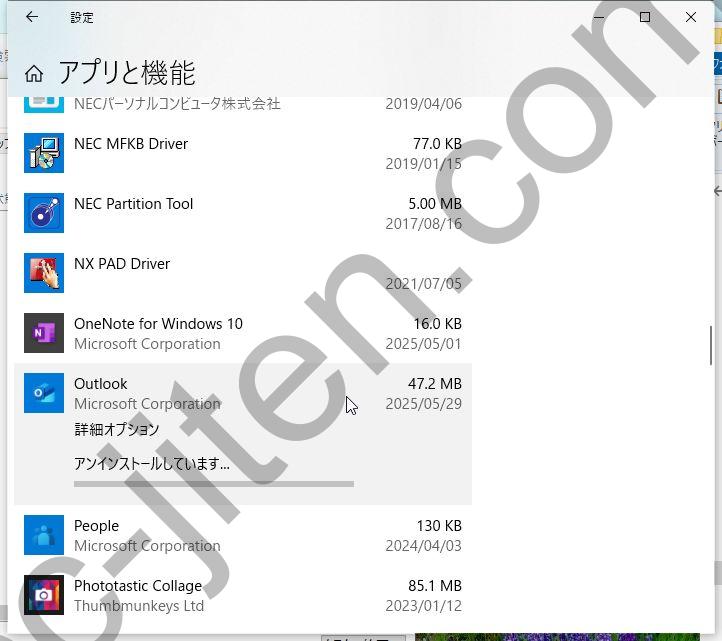
Outlookのアンインストールが行われます。
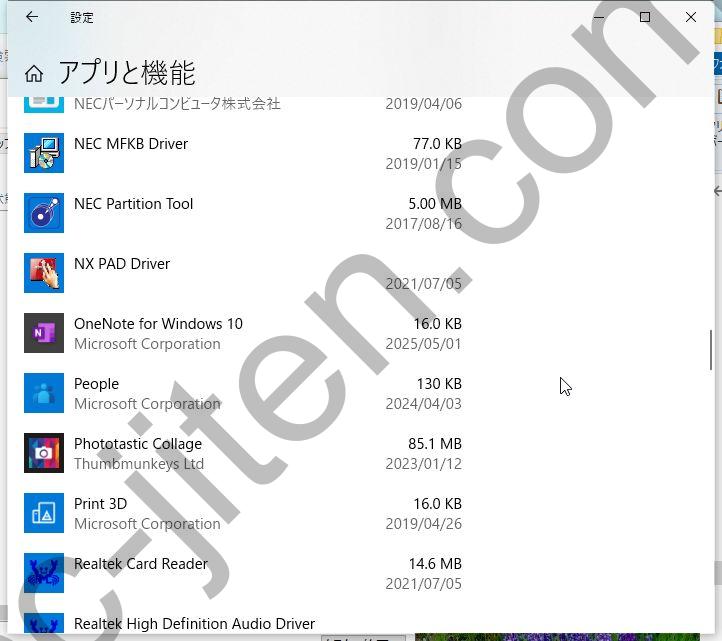
Outlookのアンインストールが完了すると、Outlookが無くなります。
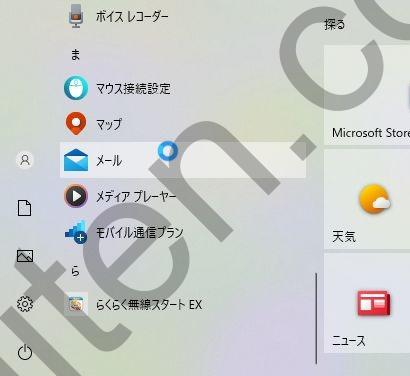
アンインストールが完了したら、Windowsメールアプリを開きます。
Windowsメールアプリが起動します。
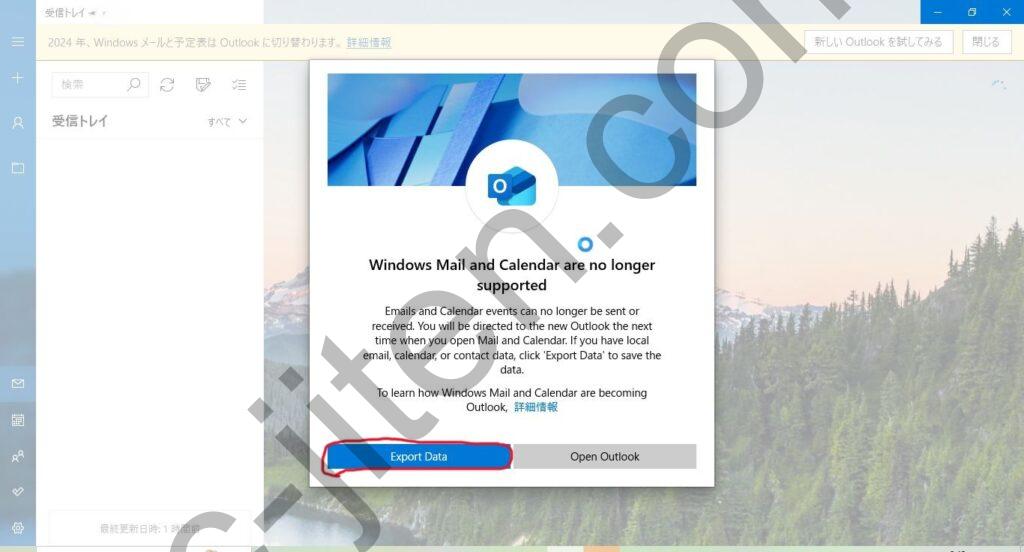
Outlookをアンインストールしてから、Windowsメールを開くとこのような画面が表示されます。 「Windows Mail and Calendar are no longer supported 」 と表示された下の部分に「Export Data」と表示があるので、これをクリック
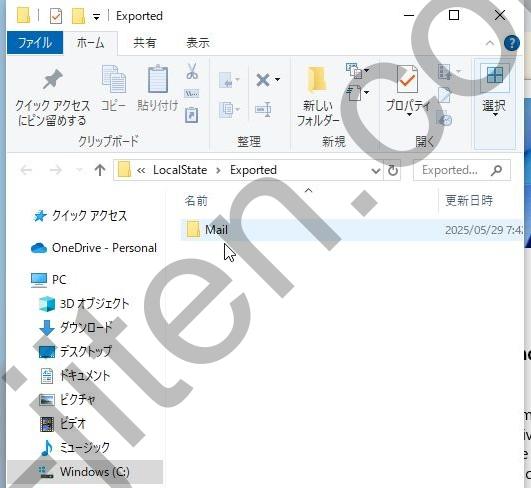
メールデータがエクスポート(出力)されると、ウインドウが開きます。 閉じてしまうと場所が分からなくなる恐れがあるので、デスクトップなどに移動させておくと良いかもしれません。 移動せず、そのまま進んでも問題ないです。 Mailをクリックして中身を確認します。
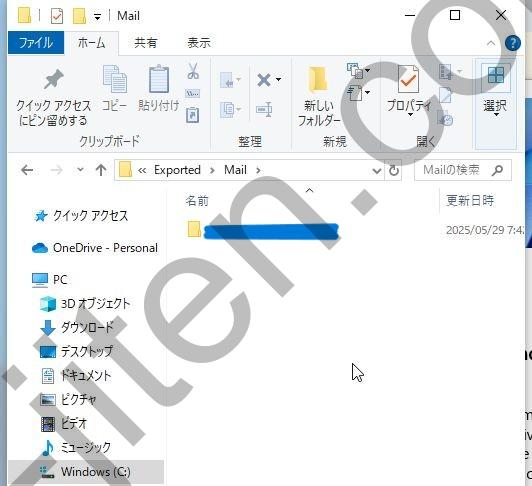
Mailをクリックすると、今まで使っていたメールアドレス名のフォルダがあるので、それをさらにクリック
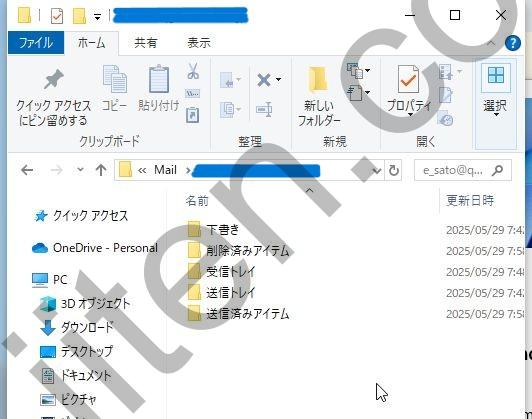
Windowsメールのデータが出力されたフォルダにたどり着きます。受信メールは受信トレイに送信済みメールは送信済みアイテムに保存されています。
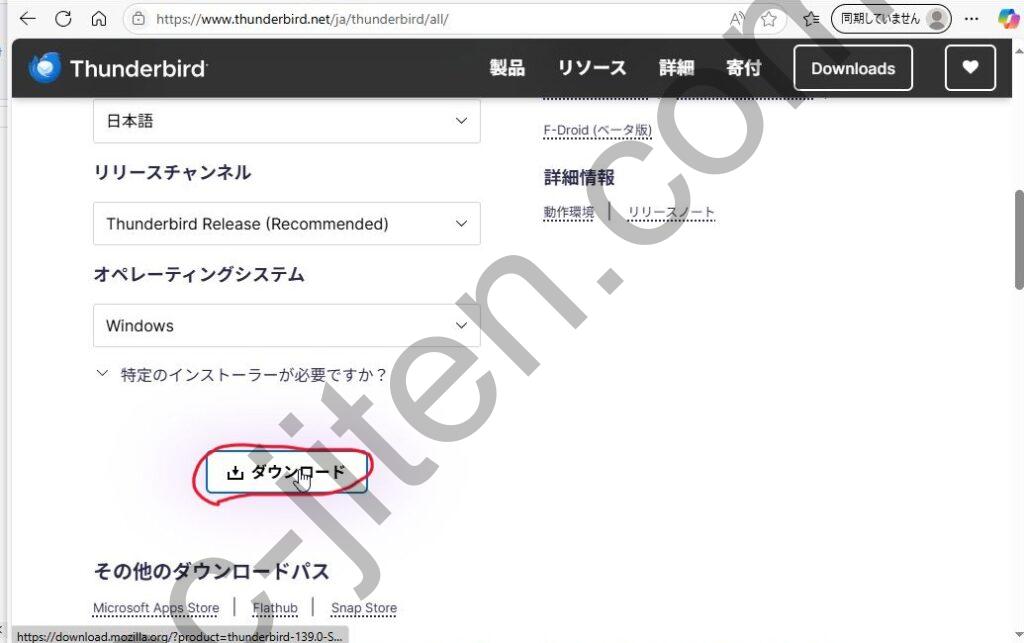
サンダーバード(メールソフト)をインストールしている人はスキップでOK インストールしていない場合は、サンダーバード公式ページからダウンロードしてインストールを行います。
ダウンロードしたサンダーバードのファイルを開きインストールをしていきます。
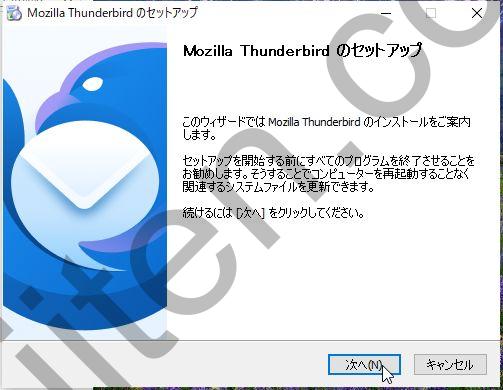
インストールを進めていきます。
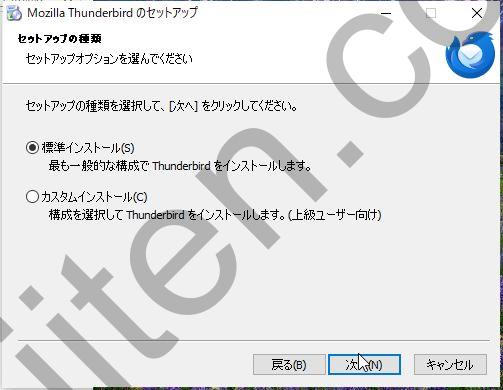
基本的に標準インストールで問題ないです。
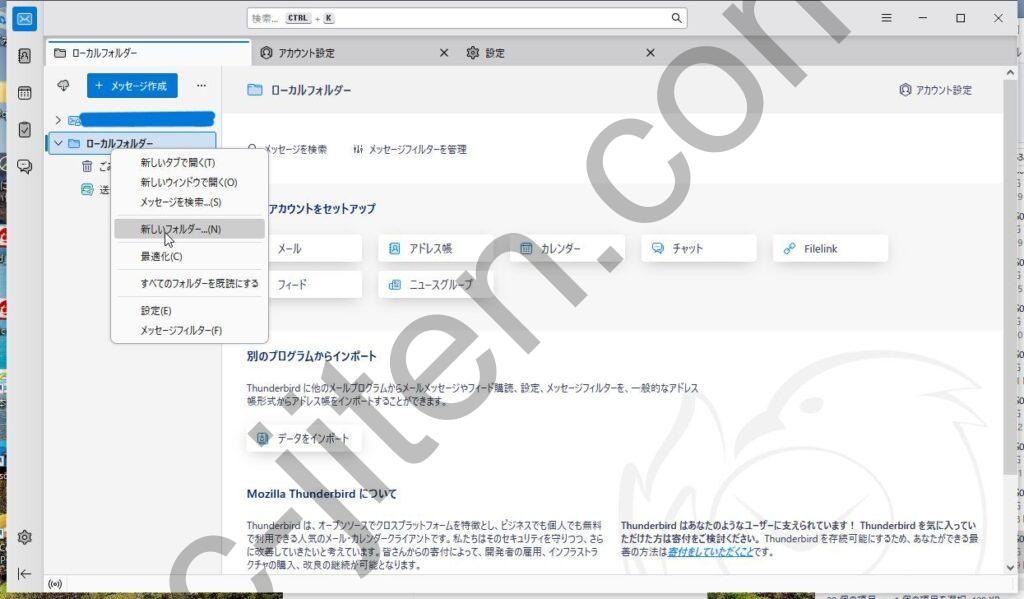
インストール後、サンダーバードのメール設定を行ってください。IMAPでもPOPでもOKです。設定が終わったら上記の画面になると思います。ローカルフォルダーを右クリックし、新しいフォルダを作成します。
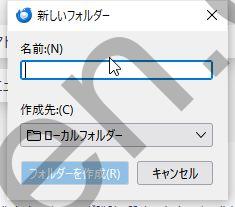
好きな名前で問題ないですが、今回はインポートデータとしておきます。
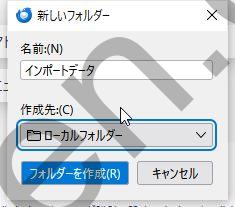
フォルダーを作成
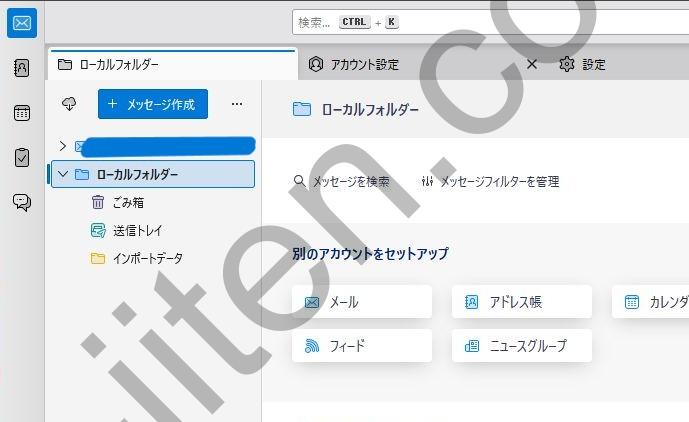
ローカルフォルダの中にインポートデータというフォルダが作成されました
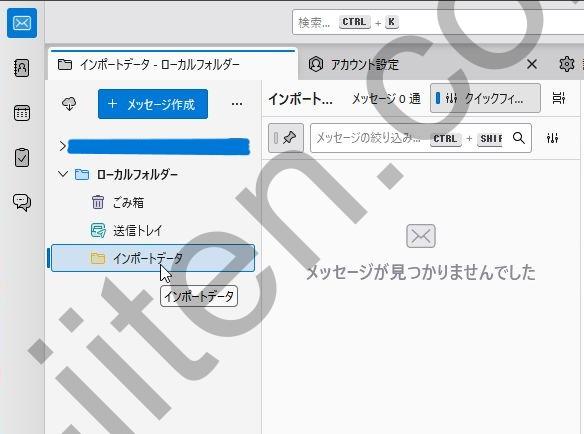
今度はインポートデータを右クリックし、新しいフォルダを作成します。
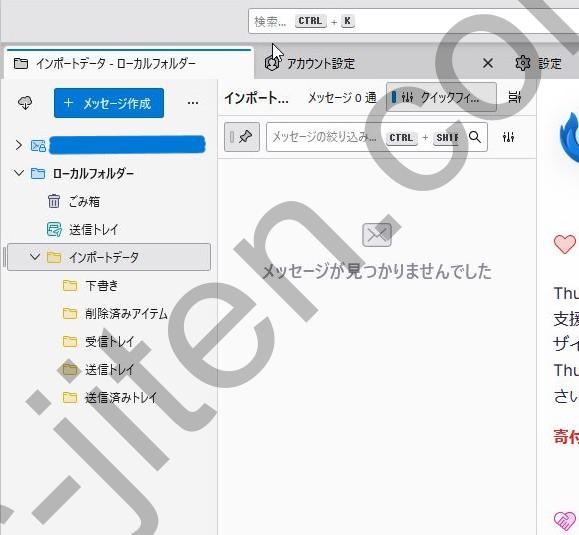
今回は、下書き、削除済みアイテム、受信トレイ、送信トレイ、送信済みトレイのフォルダを作成しました。このフォルダはなんでもいいと思いますが、わかりやすくするためこのような名前にしてみました
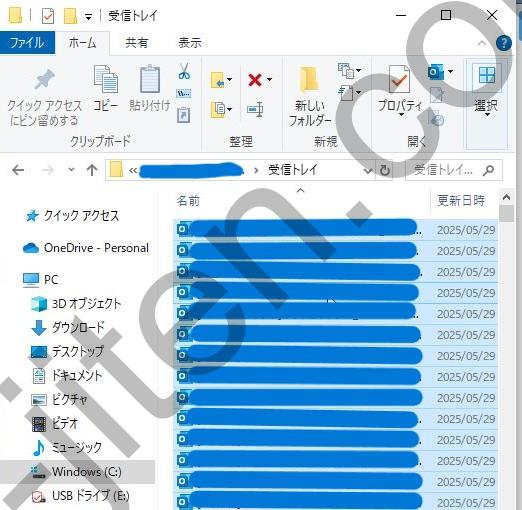
先ほど、Outlookを起動したときにExportしたメールデータを開きます。写真はインポートしたメールデータの中にある受信トレイの中身です。1メール1ファイルになっています。
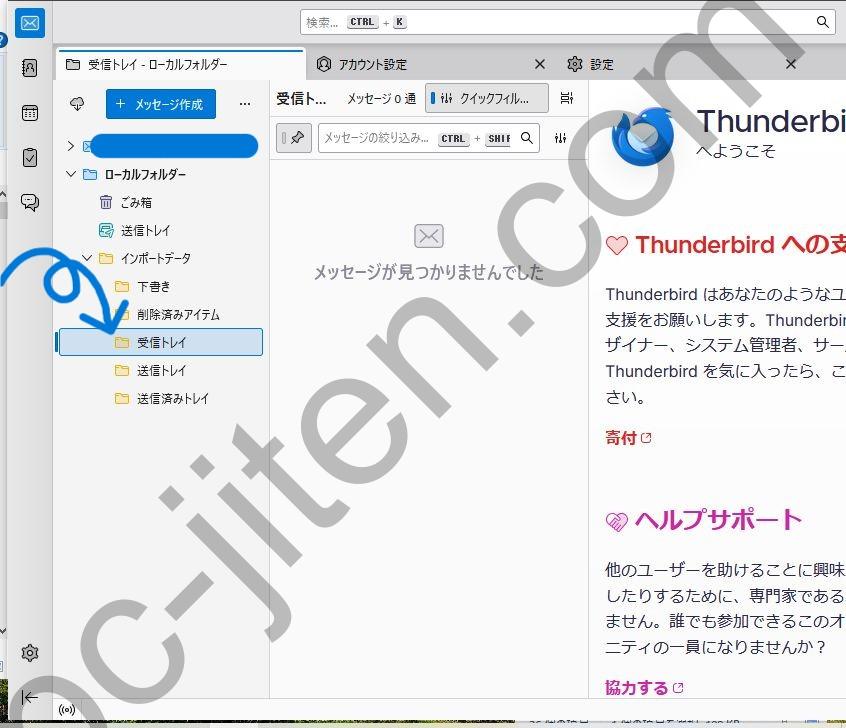
このExportしたメールデータ(受信トレイの中身)をサンダーバードのローカルフォルダーの下に作った受信トレイに、ドラッグアンドドロップします。※移すメールの件数が多いと作業が終わるまで固まります。ある程度件数を絞ったほうが良いかもしれないです。(今回は一度に4000件ほど移しました)少しの間フリーズしましたが、無事にサンダーバードのローカルフォルダ→インポートデータ→受信トレイに移りました。 同じ要領で送信済みトレイも移すことができました。 ただうまく移らないデータは文字化けしたりしましたので、完全とは言えないかもしれないです。
そんなわけで、完璧とは言えないですが、Winodwsメールの中身をサンダーバードに移すことができました。
