[記事公開日]2019/04/11
[最終更新日]2026/08/14
インターネット・Wifiに繋がらない!切り分け方法
インターネットやWi-Fiに突然つながらなくなった場合は、原因を一つずつ切り分けることで、PC側の問題なのか、Wi-Fiルーター・ホームゲートウェイ・ONUなどの問題なのか、回線・プロバイダー側の問題なのかを判断しやすくなります。
大切なのは、いきなりルーターを初期化したり、ネットワークドライバーを削除したりせず、データや設定に影響しない確認から始めることです。
この記事では、元記事で紹介していた「別のPCやスマートフォンでも確認する」という実践的な切り分け方法を残しながら、現在のWindows 10/Windows 11で確認しやすい順番に整理します。
最初に確認すること
- PCやスマートフォンを再起動する
- Wi-Fiがオフ、機内モードがオンになっていないか確認する
- 有線LANならLANケーブルがしっかり差さっているか確認する
- 別のPCやスマートフォンでも同じ症状が出るか確認する
- Wi-Fiルーター、ホームゲートウェイ、ONU、モデムのランプを確認する
この段階で「1台だけつながらない」のか「家の端末が全部つながらない」のかを確認すると、その後の切り分けが大きく変わります。
まずPC・スマートフォンを再起動する
元記事でも最初の確認として案内していた方法です。
Wi-Fiやネットワークアダプターの一時的な不調、IPアドレス取得の失敗、スリープ復帰後の通信不良などは、端末の再起動だけで改善することがあります。
- 作業中のファイルを保存します。
- PCまたはスマートフォンを再起動します。
- 起動後、Wi-Fiまたは有線LANへ接続します。
- ブラウザで複数のWebサイトを開けるか確認します。
Windowsでは、単に画面を閉じたりスリープしたりするのではなく、「再起動」を選んで確認してください。
別のPC・スマートフォンでもインターネットにつながるか確認する
ネットワークトラブルの切り分けで特に有効なのが、同じルーターに接続している別の端末で通信できるか確認する方法です。
| 確認結果 | 原因として疑いやすい場所 |
|---|---|
| 1台のPCだけつながらない | そのPCのWi-Fi、有線LAN、IP設定、ドライバー、VPN・セキュリティソフトなど |
| Wi-Fi端末だけ全部つながらない | Wi-Fiルーター、無線機能、SSID設定など |
| 有線もWi-Fiも全端末つながらない | ルーター、ホームゲートウェイ、ONU、回線、プロバイダーなど |
| Wi-Fiには接続できるがWebだけ開けない | インターネット側接続、DNS、プロバイダー、ルーター設定など |
別のスマートフォンでも同じWi-Fiでつながらない場合は、PC単体の問題だけを追い続けないことが重要です。
逆に、スマートフォンでは正常にWebサイトを開けるのに特定のPCだけつながらない場合は、特定のパソコンがインターネット・Wifiに繋がらない時の切り分け方法も参考にしてください。
Windowsのネットワークアイコンを確認する
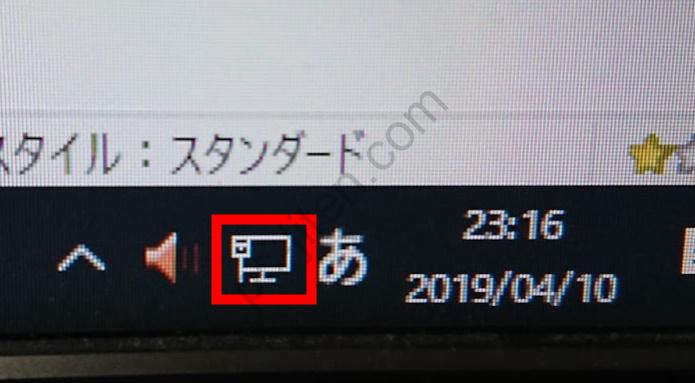
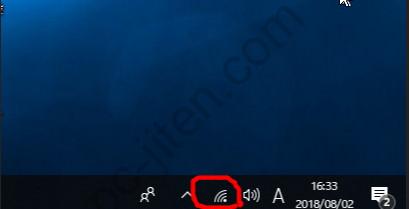
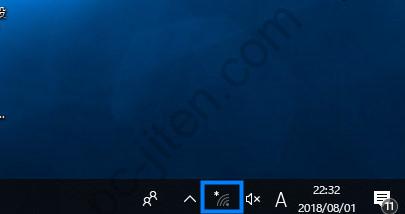
元記事では、有線LANとWi-Fiそれぞれのネットワークアイコンを確認する方法を紹介しています。
有線LANで接続されている場合の表示例
Wi-Fiで接続されている場合の表示例
Wi-Fiに問題がある場合の表示例
有線LANに問題がある場合の表示例
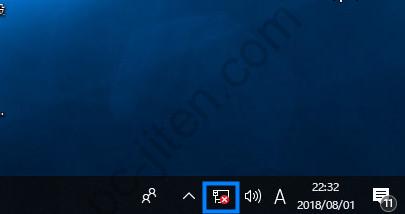
画像は旧Windowsの表示例ですが、現在のWindows 10/Windows 11でも、タスクバーのネットワークアイコンから接続状態を確認できます。
Microsoft公式では、「設定」→「ネットワークとインターネット」でも現在の接続状態を確認できると案内されています。
Microsoft公式:Windowsのネットワーク設定と基本操作
Wi-Fiの場合はSSIDに接続できているか確認する
Wi-Fiを利用している場合は、まず目的のSSIDに接続できているか確認します。
- タスクバーのネットワークアイコンを選びます。
- Wi-Fiがオンになっているか確認します。
- 機内モードがオフになっているか確認します。
- 普段使用しているSSIDが表示されているか確認します。
- 正しいSSIDを選び、「接続済み」になるか確認します。
SSID自体が表示されない場合は、PCのWi-Fi機能、無線LANアダプター、ルーターの無線機能、電波状況などを確認します。
Windows 11でWi-Fiに接続できない場合は、Windows 11でWi-Fiに接続できない場合の確認事項も参考になります。
有線LANの場合はケーブルとポートを確認する
有線LANでは、LANケーブルがPCとルーター・ホームゲートウェイの両方へしっかり差さっているか確認します。
- 一度LANケーブルを抜いて差し直す
- ルーター側の別のLANポートへ差し替える
- 別の正常なLANケーブルがあれば交換して確認する
- PCやルーターのLANポートにリンクランプがある場合は点灯状態を確認する
Microsoft公式でも、有線接続の問題ではケーブルを差し直す、別のEthernetケーブルを試す、別ポートを確認するといった切り分けが案内されています。
Microsoft公式:WindowsのEthernet接続の問題を解決する方法
※当サイトではアフィリエイト広告を利用しています。リンク先の商品を購入した場合、当サイトに報酬が発生することがあります。
有線LANの切り分け用に交換ケーブルが必要な場合:
-
CAT6 LANケーブル:
Amazonで検索 /
Yahoo!ショッピングで検索
切り分けが目的であれば、手元に正常なLANケーブルがある場合は新しく購入する必要はありません。必要な長さを確認して選んでください。
ルーター・ホームゲートウェイ・ONU・モデムのランプを確認する
別の端末でもインターネットが使えない場合は、ネットワーク機器の状態を確認します。
機器によってランプ名は異なりますが、次のような表示を確認します。
- POWER/電源
- Internet/インターネット
- PPP
- 光回線/PON/認証
- ALARM/警告
- Wi-Fi/Wireless
- LAN
赤色の警告ランプ、消灯しているはずのないランプ、普段と明らかに違う点滅がある場合は、機器の取扱説明書や回線事業者の案内でランプの意味を確認してください。
ONUの「光回線」「PON」など回線状態を示すランプに異常がある場合は、PC側の設定を変更しても改善しない可能性があります。
ルーター・ONU・モデムを再起動する
PC・スマートフォンを再起動しても改善せず、複数端末で同じ症状が出る場合は、ルーターやONUなどの再起動を試します。
MicrosoftのWi-Fiトラブルシューティングでは、モデムと無線ルーターの電源を抜き、少なくとも30秒程度待ってから、モデム側を先に起動し、状態が安定してからルーターを起動する方法が案内されています。
家庭の構成によってONU、ホームゲートウェイ、Wi-Fiルーターが別々の場合があります。一般的にはインターネット回線に近い機器から順番に起動し、それぞれのランプが安定してから次の機器を起動すると確認しやすくなります。
Microsoft公式:WindowsでWi-Fi接続の問題を修正する
注意:再起動と初期化は別の操作です。「RESET」ボタンを長押しすると設定が消える機種があります。再起動のつもりで初期化しないよう注意してください。
1台のPCだけつながらない場合
スマートフォンや別PCでは正常にインターネットが使えるのに、特定のWindows PCだけつながらない場合は、PC側を重点的に確認します。
主な原因候補は次のとおりです。
- Wi-Fiがオフになっている
- 機内モードがオンになっている
- 別のSSIDへ接続している
- IPアドレスを正常に取得できていない
- DNSに問題がある
- ネットワークアダプターが無効になっている
- VPN・プロキシ・セキュリティソフトが通信へ影響している
- ネットワークドライバーに問題がある
最初からドライバー削除やネットワークのリセットを行うのではなく、接続状態、IPアドレス、デフォルトゲートウェイ、DNSの順に確認すると原因を絞り込みやすくなります。
IPアドレスとデフォルトゲートウェイを確認する
元記事では、ルーター・ホームゲートウェイまで正常につながっているか確認する方法として、デフォルトゲートウェイの確認を案内していました。
現在でも有効な切り分け方法です。
コマンドプロンプトを開き、次のコマンドを実行します。
ipconfig使用中のWi-FiまたはEthernetアダプターに、IPv4アドレスとデフォルトゲートウェイが表示されているか確認します。
たとえば家庭用ルーターでは、デフォルトゲートウェイが次のようなプライベートIPアドレスになることがあります。
192.168.1.1
192.168.0.1
ただし、ルーターの機種や設定によって異なるため、この数字に固定されているわけではありません。
ipconfigコマンドの使い方|IPアドレス確認からネットワーク診断までも参考にしてください。
デフォルトゲートウェイへPingしてPCとルーター間を確認する
デフォルトゲートウェイが192.168.1.1だった場合は、次のように実行します。
ping 192.168.1.1ルーターから応答が返る場合は、その時点ではPCからルーターまでのIP通信ができている可能性が高くなります。
ルーターへのPingも失敗する場合は、Wi-Fi電波、有線LANケーブル、ネットワークアダプター、IP設定などを優先して確認します。
Pingの見方は、Pingコマンドを使ってインターネット接続を確認する方法で詳しく説明しています。
「Wi-Fiには接続済み」なのにWebサイトが開かない場合
SSIDには接続できているのに「インターネットなし」と表示される、またはWebサイトだけ開けない場合は、ルーターより外側の接続やDNSを確認します。
次のような原因が考えられます。
- ルーターからインターネット側へ接続できていない
- 回線・プロバイダーに障害が発生している
- DNSサーバーへ問い合わせできない
- プロバイダーの認証情報に問題がある
- VPN・プロキシ設定に問題がある
特定のPCだけ「DNSサーバーが応答していません」と表示される場合は、「コンピュータは正しく構成されていますが、デバイスまたはリソース(DNSサーバー)が応答していません。」と表示されてしまう場合の対応方法も確認してください。
ルーターの管理画面を確認するときの注意
元記事では、デフォルトゲートウェイのアドレスからルーターやホームゲートウェイへ入り、プロバイダーの接続情報を確認する方法を紹介していました。
現在もルーター管理画面では、インターネット接続状態やエラーを確認できる機種があります。ただし、回線方式によっては従来のPPPoEのID・パスワードを使わず、IPv6 IPoEなどで自動接続している環境もあります。
接続方式が分からない状態で、PPPoE設定、IPv6設定、DNS設定などを書き換えないでください。
管理画面を開く場合は、まず接続状態やエラーログを「確認する」だけにとどめ、変更が必要な場合は契約している回線事業者・プロバイダー・ルーターメーカーの案内に従ってください。
ルーター管理画面への入り方は、自分のルーターやホームゲートウェイへのアクセス方法も参考になります。
プロバイダーや回線事業者の障害情報を確認する
有線・Wi-Fiを問わず家の複数端末でインターネットが使えず、ルーターやONUを再起動しても改善しない場合は、回線事業者やプロバイダー側の障害・メンテナンスも確認します。
スマートフォンのWi-Fiをオフにして携帯回線へ切り替え、契約中の回線事業者・プロバイダーの公式障害情報を確認すると切り分けしやすくなります。
近所の工事や設備障害、地域障害など、宅内では解決できない原因もあります。
ネットワークドライバーの削除は後で行う
PCだけつながらず、簡単な確認で改善しない場合は、ネットワークアダプターのドライバーを確認することがあります。
ただし、ドライバーを削除すると一時的にネットワーク接続自体が使えなくなります。
Microsoft公式でも、ドライバーのアンインストールは前段の確認で改善しなかった場合に案内されており、事前にPCメーカーのサイトからドライバーを入手できる状態にしておくことが推奨されています。
別PCでメーカー公式ドライバーをダウンロードしてUSBメモリへ保存するなど、復旧手段を準備できない場合は、安易に削除しないでください。
「ネットワークのリセット」は最後の手段
Windows 10/Windows 11には「ネットワークのリセット」がありますが、Microsoft公式でもほかの手順で改善しない場合の最後の手段として案内されています。
ネットワークのリセットを行うと、インストール済みのネットワークアダプターが削除・再インストールされ、ネットワーク設定が既定値へ戻ります。VPNクライアントなどのネットワーク関連ソフトを再設定する必要が出る場合もあります。
そのため、原因が分からない段階で最初から実行するのは避けてください。
ルーターを初期化する前に必ず確認すること
ルーターの初期化は、再起動とはまったく異なります。
初期化すると、機種や構成によって次の情報が消える可能性があります。
- Wi-FiのSSID・パスワード
- プロバイダーの接続ID・パスワード
- IPv6・PPPoEなどの接続設定
- 固定IPやDNS設定
- ポート開放設定
- 中継機・メッシュWi-Fiなどの設定
設定情報を確認できない状態では、RESETボタンの長押しや工場出荷状態への初期化を行わないでください。
症状別の切り分け早見表
| 症状 | 最初に疑う場所 | 次の確認 |
|---|---|---|
| 1台だけつながらない | PC側 | Wi-Fi、LAN、IP、DNS、ドライバー |
| 家の端末が全部つながらない | ルーター・ONU・回線 | ランプ、再起動、障害情報 |
| Wi-FiのSSIDが出ない | Wi-Fi機能・ルーター無線部 | Wi-Fiオン、機内モード、別端末 |
| SSIDには接続できるがインターネットなし | ルーターより外側・DNS | ゲートウェイ、外部通信、DNS |
| 有線だけつながらない | LANケーブル・ポート・アダプター | 差し直し、別ケーブル、別ポート |
| 時々切れる・遅い | Wi-Fi電波・回線混雑・ルーター | Ping、距離、周波数帯、別端末 |
よくある質問
Wi-Fiマークは出ているのにインターネットにつながりません
Wi-FiマークはPCと無線LANアクセスポイントまで接続できていることを示していても、その先のインターネット接続まで正常とは限りません。別端末でも同じか、ルーター・ONUのランプ、デフォルトゲートウェイ、DNSなどを確認してください。
スマートフォンはつながるのにPCだけつながりません
回線やルーター全体より、そのPC側の問題である可能性が高くなります。Wi-Fi・機内モード・SSID・IPアドレス・DNS・ネットワークアダプターを順に確認してください。
家中の端末が全部インターネットにつながりません
PC単体ではなく、ルーター、ホームゲートウェイ、ONU、回線側を優先して確認します。各機器のランプを確認し、安全に再起動しても改善しなければ、回線事業者・プロバイダーの障害情報を確認してください。
ルーターを再起動するときは何分待てばよいですか?
MicrosoftのWi-Fiトラブルシューティングでは、モデムとルーターの電源を抜いたあと少なくとも30秒程度待つ方法が案内されています。機器メーカーや回線事業者から指定がある場合は、その手順を優先してください。
ルーターを初期化すれば直りますか?
直る場合もありますが、初期化は最初に行う操作ではありません。設定が消えて再接続できなくなる可能性があるため、再起動、別端末比較、ランプ確認、障害情報、PC側の確認を先に行ってください。
「ネットワークのリセット」は試してもよいですか?
ほかの確認で改善しない場合の後半の対処です。ネットワークアダプターや設定がリセットされ、VPNなどの再設定が必要になる場合があります。原因切り分け前の最初の操作としてはおすすめしません。
