[記事公開日]2018/10/15
[最終更新日]2026/08/14
【Win10】Windows10のセーフモード起動手順
Windows 10をセーフモードで起動する手順を、元記事の実際の画面を残しながら説明します。
Windows XPやWindows 7では起動時にF8キーを連打してセーフモードへ入る方法がよく使われていましたが、Windows 10では通常、Windows回復環境(Windows RE)の「スタートアップ設定」からセーフモードを選択します。
この記事では、Windowsがログイン画面またはデスクトップまで起動できる場合に、Shiftキーを押しながら再起動する方法を中心に解説します。
セーフモードとは
セーフモードは、Windowsを必要最小限のファイル・ドライバー・サービスで起動する診断用のモードです。
Microsoftも、セーフモードで問題が再現しない場合は、通常起動時に追加で読み込まれる設定・ドライバー・サービスなどを原因候補として絞り込めると案内しています。
Microsoft:Windows startup settings
セーフモードを使うことがある症状
- 通常起動すると画面が真っ暗になる
- Windowsへログイン後にフリーズする
- ドライバー更新後から不具合が出た
- アプリ・常駐ソフト導入後から不安定になった
- 通常起動では操作できないが、セーフモードなら起動できるか確認したい
- ブルースクリーンや再起動の原因を切り分けたい
ただし、セーフモードは「起動すれば自動的に直る機能」ではありません。通常起動との違いを比較して、原因を絞るための診断手段として使います。
この手順を使える状態
元記事では、Windows 10のログイン画面から操作する方法を紹介しています。
次のどちらかまで進める状態なら、この手順を利用できます。
- Windows 10のログイン画面まで表示できる
- Windows 10のデスクトップ画面まで起動できる
Windowsが自動修復へ入り、ログイン画面まで進めない場合は、【Win10】Windows10自動修復からのセーフモード起動手順を確認してください。
Windows 10をセーフモードで起動する手順
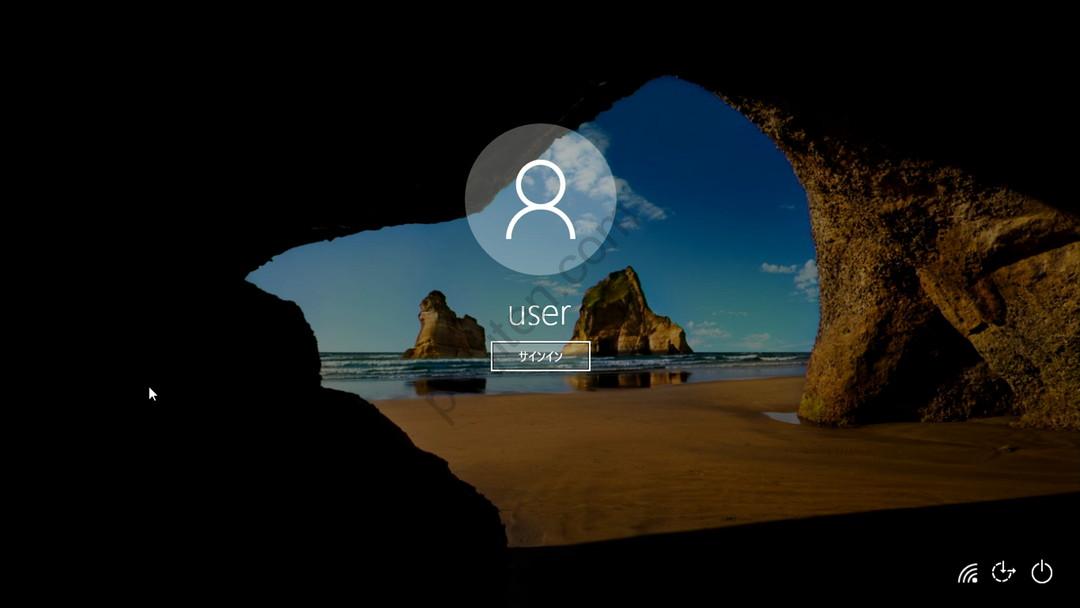
1. ログイン画面を表示する
Windows 10のログイン画面を表示します。すでにデスクトップまで起動している場合は、その状態からでも進められます。
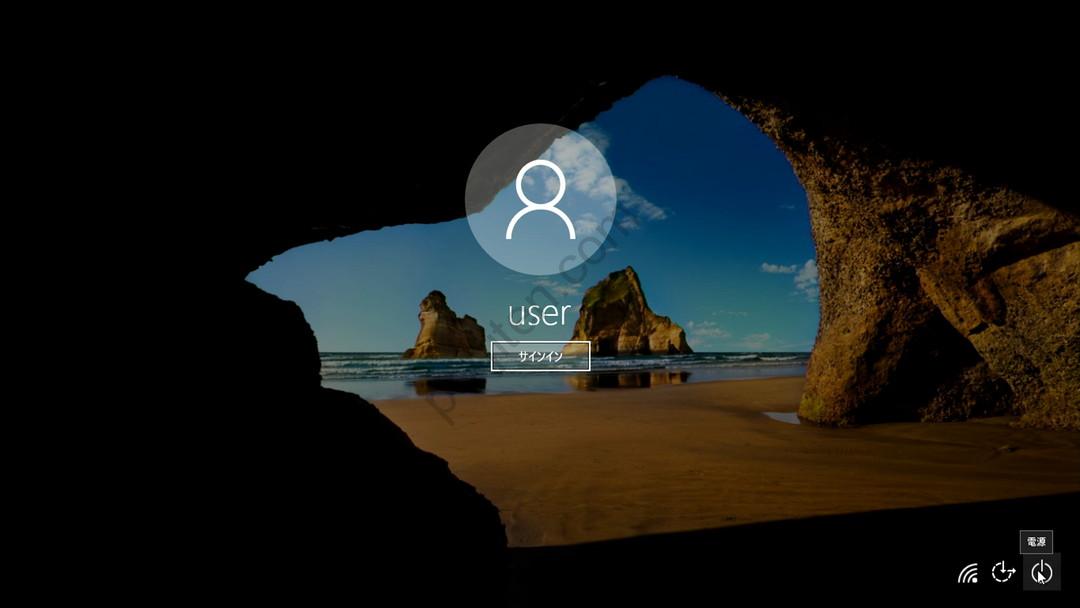
2. 右下の電源アイコンをクリックする
ログイン画面の右下にある電源アイコンをクリックします。
3. Shiftキーを押しながら「再起動」を選ぶ
「スリープ」「シャットダウン」「再起動」が表示されます。
キーボードのShiftキーを押したまま「再起動」をクリックします。
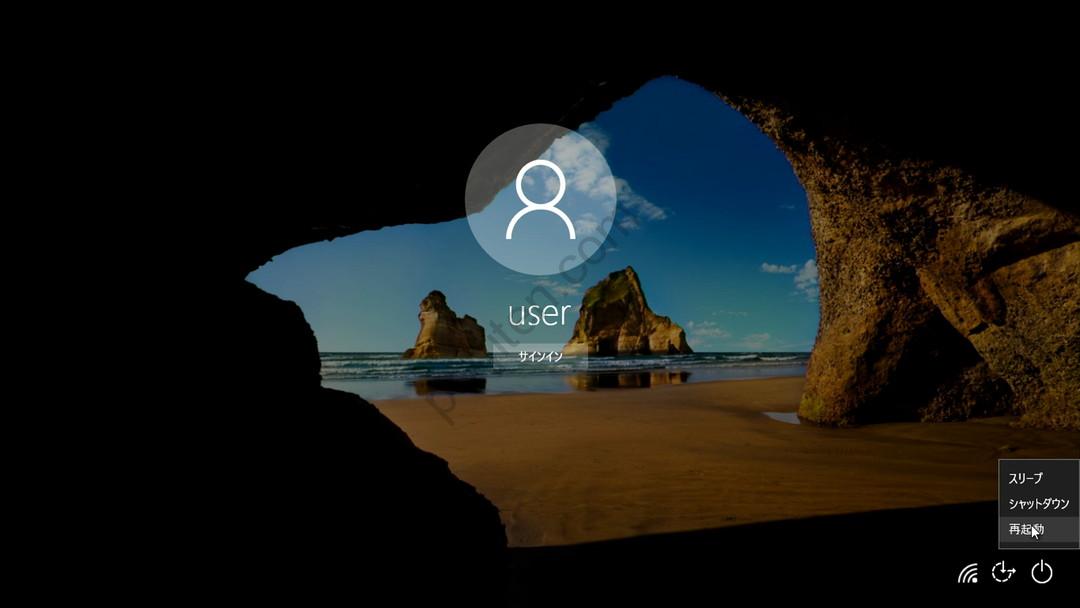
Microsoftも、Windows回復環境へ入る方法として、Shiftキーを押しながら「電源」→「再起動」を選ぶ手順を案内しています。
Microsoft:Windows recovery environment
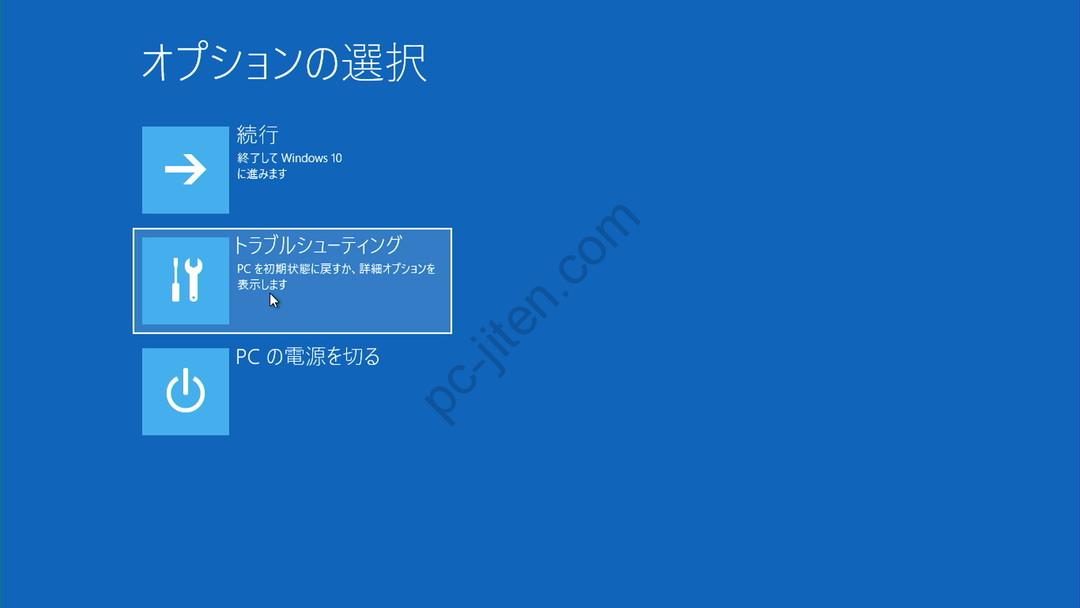
4. 「トラブルシューティング」を選ぶ
再起動後、「オプションの選択」画面が表示されます。
「トラブルシューティング」を選択します。
5. 「詳細オプション」を選ぶ
「トラブルシューティング」画面で「詳細オプション」を選択します。

注意:セーフモードへ入りたいだけの場合は、「このPCを初期状態に戻す」などの初期化機能を選ぶ必要はありません。初期化はアプリ・設定・選択内容によってはデータへ影響するため、原因が分からない段階で実行しないでください。
6. 「スタートアップ設定」を選ぶ
「詳細オプション」から「スタートアップ設定」を選択します。
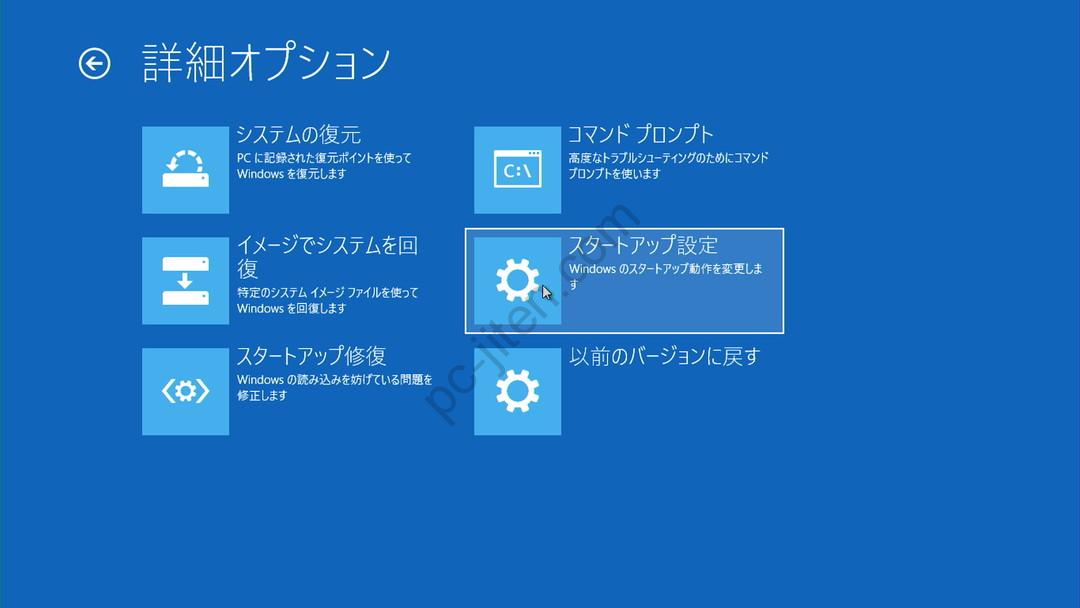
環境によって表示される項目数や配置が異なる場合があります。
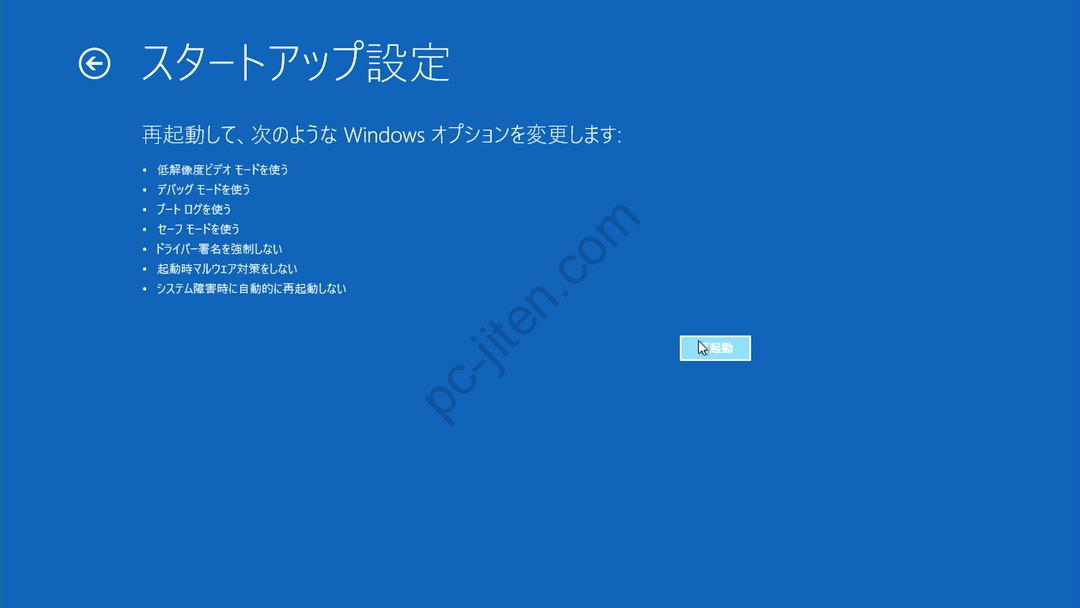
7. 「再起動」をクリックする
「スタートアップ設定」画面が表示されたら「再起動」をクリックします。
8. 4番またはF4でセーフモードを選ぶ
再起動後、スタートアップ設定の一覧が表示されます。

基本的な原因切り分けでは、4番またはF4「セーフモードを有効にする」を選びます。
| 選択肢 | 用途 |
|---|---|
| 4 / F4 | 通常のセーフモード。まずはこちらで切り分ける |
| 5 / F5 | セーフモードとネットワーク。ネットワーク接続が必要な場合 |
| 6 / F6 | コマンドプロンプトを使うセーフモード。上級者向け |
元記事では「よく分からなければ5番」としていましたが、現在は原因切り分けを優先して4番/F4を基本とします。ネットワーク機能が必要な作業だけ5番/F5を選んでください。
セーフモードで起動した状態
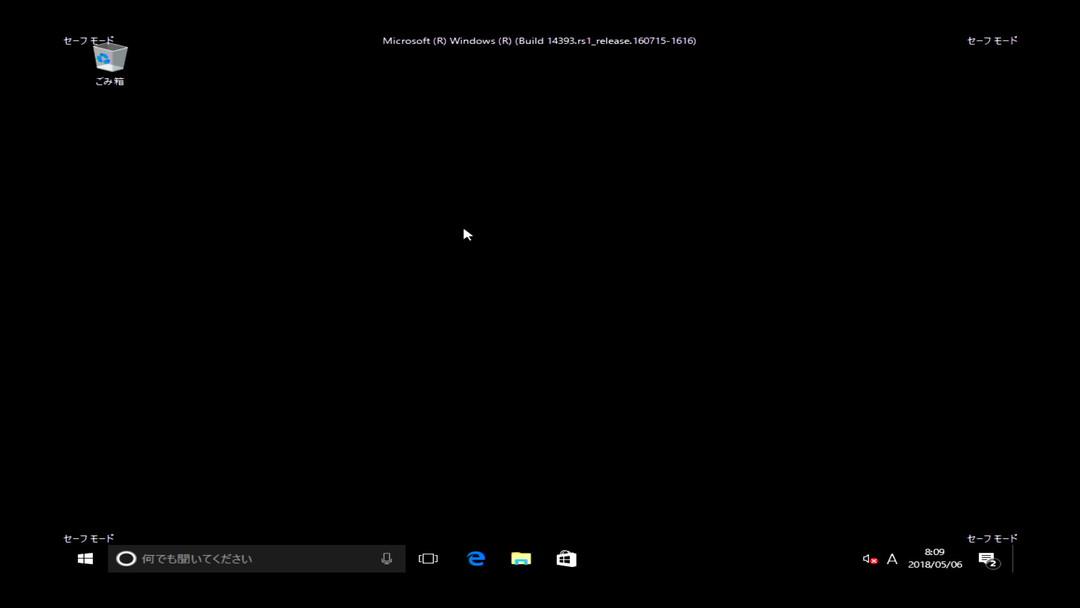
セーフモードでWindowsが起動すると、画面の四隅に「セーフモード」と表示されます。
元記事の環境では、起動直後に「このアプリを開けません」と表示される例がありました。
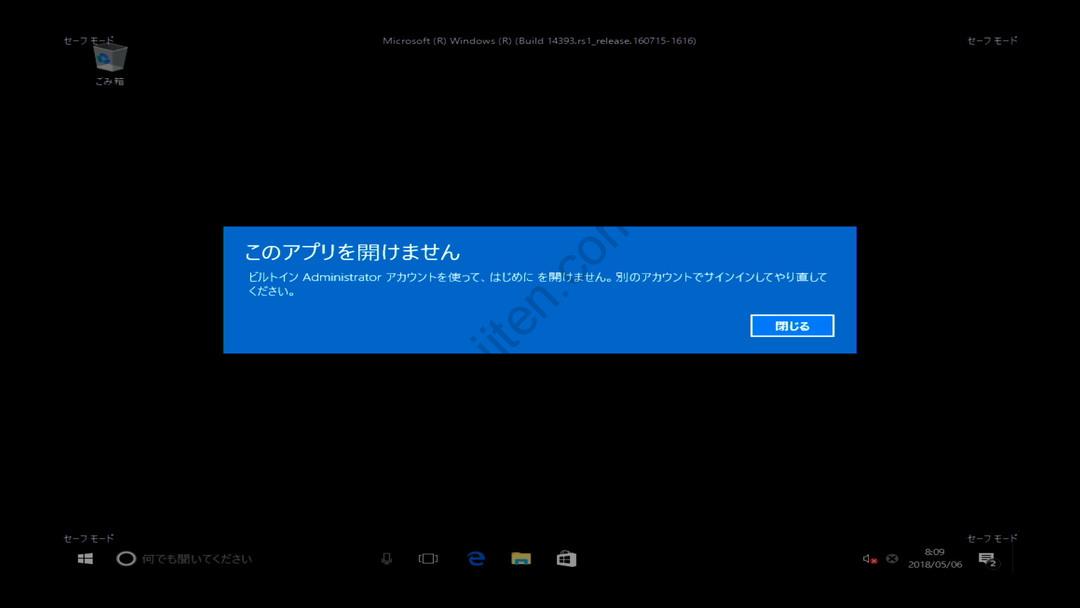
セーフモードでは通常起動時のすべてのアプリ・機能が利用できるわけではないため、普段使えるアプリが起動しない場合があります。
警告を閉じると、セーフモードのデスクトップを確認できます。
セーフモードで何を確認するのか
セーフモードへ入ったら、ただ起動できたことだけで終わらせず、通常起動時との違いを確認します。
通常起動では不具合が出るが、セーフモードでは正常
次のような要因を疑いやすくなります。
- デバイスドライバー
- スタートアップアプリ
- 常駐ソフト
- セキュリティソフト
- Windowsへ追加されたサービス
例えば、グラフィックドライバー更新後から画面が真っ暗になり、セーフモードなら表示できる場合は、表示ドライバーのロールバックやPCメーカー公式ドライバーへの入れ直しを検討します。
セーフモードでも同じ症状が出る
基本ドライバーだけでも問題が出ているため、Windowsシステム破損、ストレージ、メモリなど、より広い原因を確認する必要があります。
「セーフモードでも起動できない」場合は、無理に同じ操作を繰り返さず、Windows回復環境やハードウェア側の切り分けへ進みます。
セーフモードでネットワークを使う場合
5番/F5の「セーフモードとネットワーク」を選ぶと、通常のセーフモードに加えてネットワーク関連の一部ドライバー・サービスを読み込みます。
ただし、無線LAN・VPN・特殊なネットワークドライバーなどが通常どおり使えるとは限りません。
原因切り分けだけが目的なら、ネットワーク機能を増やさない4番/F4から始めるほうが分かりやすいです。
セーフモードから通常起動へ戻す方法
通常は、セーフモードからPCを再起動すれば通常起動へ戻ります。
元記事では、Windowsメニューから再起動する流れを紹介していました。
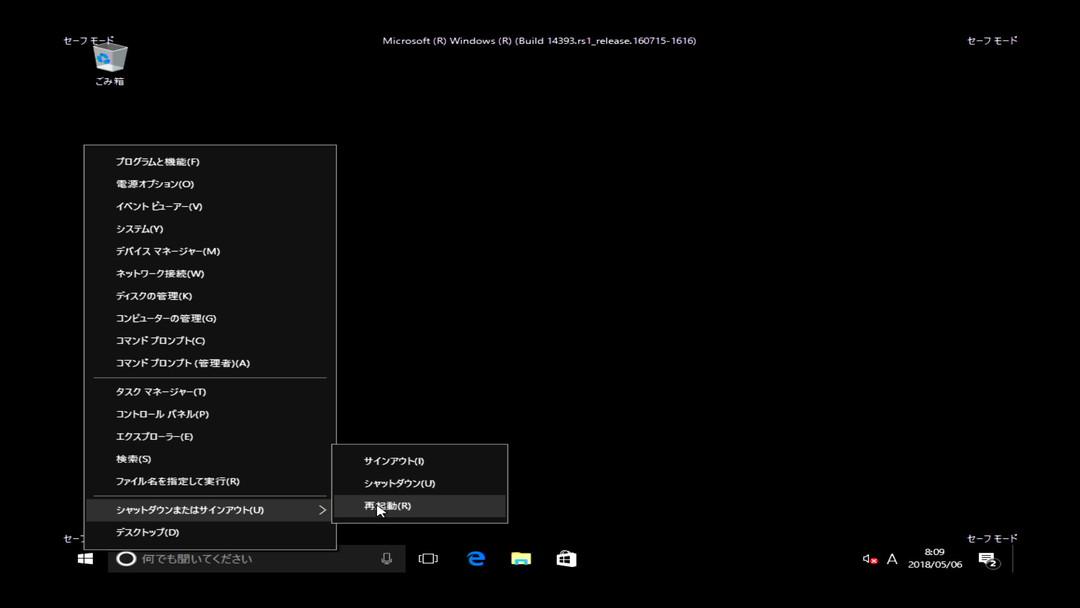
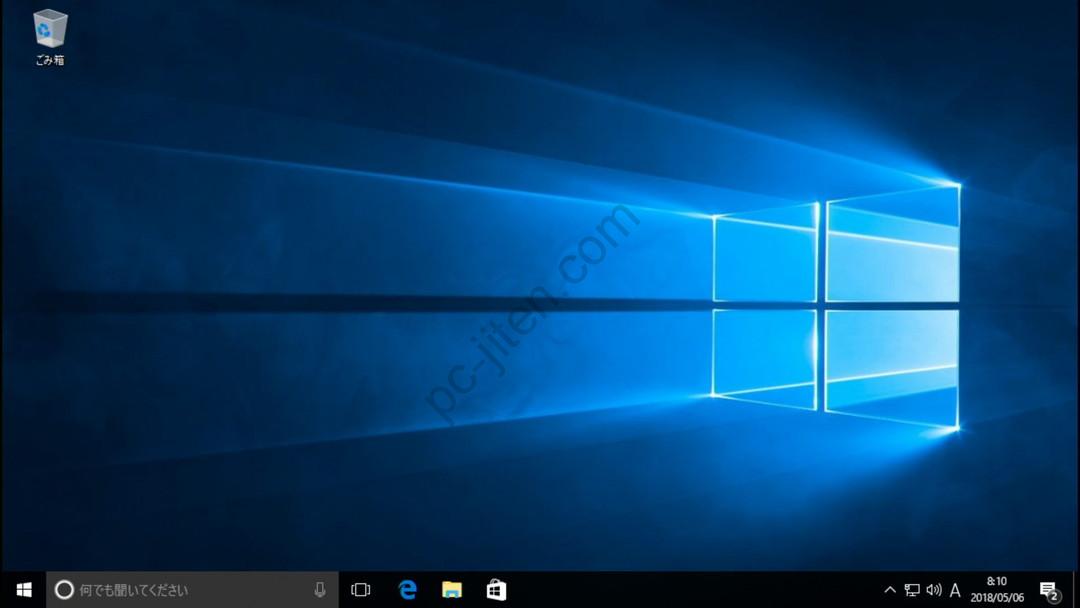
再起動後、通常のWindows 10デスクトップへ戻れば終了です。
再起動してもセーフモードのままになる場合
Microsoftは、通常の再起動でセーフモードを終了できない場合、システム構成(msconfig)の「ブート」タブで「セーフ ブート」のチェックを外す方法を案内しています。
Windowsキー+Rキーを押すmsconfigと入力して「OK」を選ぶ- 「ブート」タブを開く
- 「セーフ ブート」にチェックが入っていれば外す
- 適用して再起動する
注意:システム構成には起動に影響する設定があります。「セーフ ブート」以外の項目を意味が分からないまま変更しないでください。
Shift+再起動が使えない場合
Windowsがログイン画面まで進まない場合、今回の手順は利用できません。
Windowsが複数回正常起動できない場合はWindows回復環境へ自動的に入ることがあります。そこから「トラブルシューティング」→「詳細オプション」→「スタートアップ設定」へ進みます。
Windows 10の自動修復画面からセーフモードへ入る具体的な手順は、【Win10】Windows10自動修復からのセーフモード起動手順を確認してください。
セーフモードの項目が表示されない場合
「詳細オプション」に「スタートアップ設定」が表示されない場合は、回復環境の構成や起動方法が異なる可能性があります。
次の方法を検討します。
- Windows REへ入り直す
- Windowsの設定から「回復」→「高度なスタートアップ」を利用する
- 必要に応じてWindowsインストールメディアから回復環境を起動する
回復メディアやインストールメディアを使う場合でも、セーフモードへ入るために初期化やクリーンインストールを行う必要はありません。
セーフモードで起動できた後にドライバーを削除するときの注意
セーフモードはドライバートラブルの切り分けに便利ですが、原因が分からない段階でドライバーを次々と削除することはおすすめしません。
ドライバーを削除する場合は、先にPCメーカーまたはデバイスメーカーの公式サイトから再インストール用ドライバーを用意できることを確認してください。
特に次のドライバーは、削除後に操作や通信へ影響しやすいため注意が必要です。
- ネットワークアダプター
- ストレージコントローラー
- グラフィック
- タッチパッド
- USB関連
セーフモードとクリーンブートの違い
セーフモードはWindowsを最小限の構成で起動します。
一方、クリーンブートはWindowsの基本サービスを残しつつ、Microsoft以外のサービスやスタートアップを止めて原因を探す方法です。
セーフモードでは問題が出ず、通常起動では問題が出る場合、次の段階としてクリーンブートで原因を絞れることがあります。
Microsoft:How to perform a clean boot in Windows
セーフモードでも起動できない場合
セーフモードすら起動しない場合は、単純なスタートアップアプリだけが原因とは限りません。
次のような原因を確認します。
自動修復ループからセーフモードも起動しない場合は、Q. 自動修復ループで「スタートアップ設定」からセーフモードでも起動しないときは?も参考になります。
Windows 10のサポートは終了している
Windows 10の通常サポートは2025年10月14日に終了しています。
Microsoftは、サポート終了後はWindows 10への通常の技術サポート、機能更新、セキュリティ更新を提供しないと案内しています。
Microsoft:Windows 10サポートは2025年10月14日に終了しました
セーフモードでWindows 10を復旧できた場合も、PCがWindows 11へ対応しているか、買い替えが必要か、重要データのバックアップが取れているかを確認してください。
よくある質問
F8キーを連打すればWindows 10でもセーフモードへ入れますか?
Windows 10では、通常はF8連打ではなくWindows回復環境の「スタートアップ設定」からセーフモードを選ぶ方法を使います。
4番と5番はどちらを選べばよいですか?
まず4番/F4の通常セーフモードをおすすめします。インターネットやLAN接続が必要な作業をする場合だけ5番/F5の「セーフモードとネットワーク」を選びます。
セーフモードで起動できれば故障ではありませんか?
ハードウェア故障を完全に否定できるわけではありませんが、通常起動時だけ読み込まれるドライバー・サービス・常駐ソフトが原因である可能性を絞り込みやすくなります。
セーフモードでアプリが開けません
セーフモードでは一部のサービス・ドライバーが読み込まれないため、通常利用できるアプリが動作しない場合があります。
再起動してもセーフモードが解除されません
msconfigの「ブート」タブで「セーフ ブート」にチェックが入っていないか確認してください。
セーフモードでもWindowsが起動しません
Windowsシステム、SSD/HDD、メモリ、起動構成など別の問題を確認します。初期化を急がず、重要データがある場合はデータ保全を優先してください。
まとめ
Windows 10でログイン画面またはデスクトップまで起動できる場合は、Shiftキーを押しながら「再起動」→「トラブルシューティング」→「詳細オプション」→「スタートアップ設定」→「再起動」→4番/F4でセーフモードを起動できます。
元記事の12枚の画面は当時のWindows 10ですが、基本的な流れは現在のWindows回復環境でも共通しています。
セーフモードは修復そのものではなく、通常起動との違いからドライバー・常駐ソフトなどの原因を絞るための診断方法です。原因が分からないままドライバー削除や初期化へ進まず、症状の違いを確認してから次の対処を選んでください。
