[記事公開日]2018/10/15
[最終更新日]2026/08/14
【Win10】Windows10自動修復からのセーフモード起動手順
Windows 10を起動すると「自動修復を準備しています」「PCを診断中」と表示され、その後も通常起動できない場合があります。
元記事では、このような自動修復画面からWindows 10をセーフモードで起動する手順を、実際の画面を使って説明していました。
セーフモードは、Windowsを必要最小限のドライバー・サービスで起動する診断用モードです。通常起動では止まるPCでも、セーフモードなら起動できる場合があり、ドライバー・常駐ソフト・更新などの原因を切り分ける手掛かりになります。
重要:自動修復ループの原因がSSD/HDD故障の場合、何度も修復や再起動を繰り返すことで状態が悪化することがあります。以前から極端に遅かった、HDDから異音がする、ストレージが認識不安定という場合は、セーフモード起動を何度も試すよりデータ保全を優先してください。
自動修復画面になる主な原因
元記事では、Windowsシステム破損、ウイルス対策ソフト、インストールしたプログラム、HDD故障、ウイルス、Windows Update後のトラブルなど、多くの原因があると説明していました。
現在も原因は1つではありません。主な候補は次のとおりです。
- Windows Updateの失敗
- ドライバー更新後の不具合
- セキュリティソフト・常駐ソフトの影響
- Windowsシステムファイルの破損
- SSD/HDDの故障・認識不良
- 強制終了・停電・バッテリー切れ
- メモリなどハードウェアの不調
Microsoftも、Windowsが複数回正常に起動できない場合はWindows回復環境(Windows RE)が自動的に起動し、スタートアップ修復やスタートアップ設定などの回復ツールを利用できると案内しています。
Microsoft:Windows recovery environment
Windows 10自動修復からセーフモードを起動する手順
1. 「自動修復を準備しています」と表示される
PCを起動すると、「自動修復を準備しています」と表示されることがあります。

この段階で自動修復が正常に完了し、そのままWindowsが起動する場合もあります。
2. 「PCを診断中」と表示される
続いて「PCを診断中」と表示される場合があります。

診断処理が進んでいる間は、途中で何度も電源を切らないでください。
「PCを診断中」のまま長時間進まない場合は、【Win10】「PC診断中から先に進まない」原因・解決法も参考になります。
3. 「PCが正常に起動しませんでした」と表示されたら「詳細オプション」を選ぶ
自動修復で通常起動できなかった場合、「PCが正常に起動しませんでした」と表示されることがあります。

「再起動」で改善する場合もありますが、同じ画面へ戻る場合は「詳細オプション」を選びます。

4. 「トラブルシューティング」を選ぶ
「オプションの選択」画面が表示されたら「トラブルシューティング」を選びます。

5. 「詳細オプション」を選ぶ
「トラブルシューティング」画面で「詳細オプション」を選択します。

注意:セーフモードへ入りたいだけの場合は「このPCを初期状態に戻す」を選ぶ必要はありません。リセットはアプリ・設定・選択内容によっては個人データへ影響するため、原因が分からない段階で実行しないでください。
6. 「スタートアップ設定」を選ぶ
「詳細オプション」から「スタートアップ設定」を選択します。
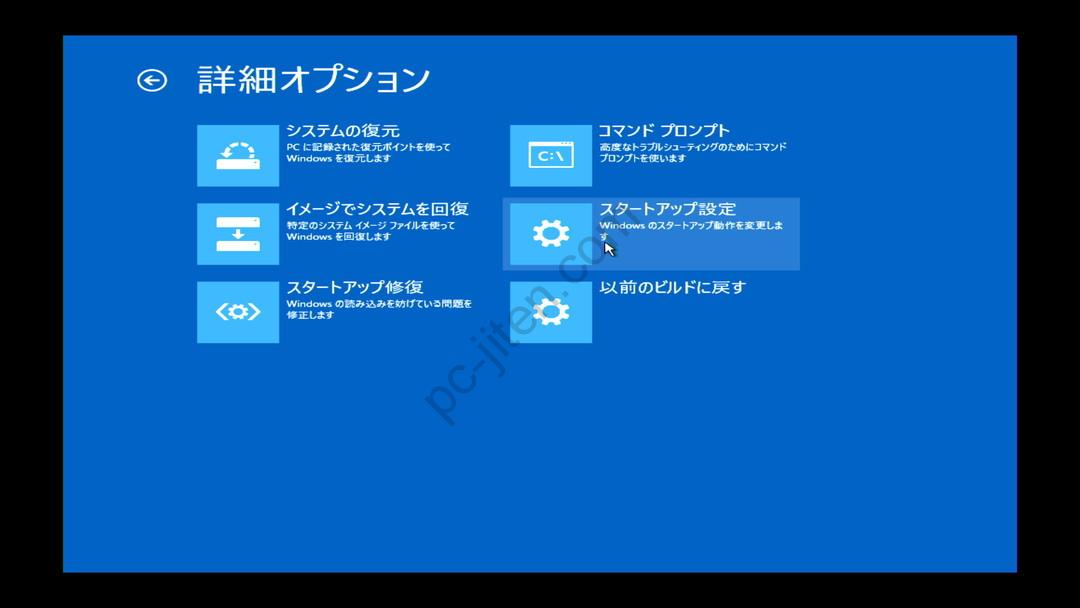
Microsoftの現在の案内でも、Windows REで「トラブルシューティング」→「詳細オプション」→「スタートアップ設定」→「再起動」の順に進みます。
Microsoft:Windows startup settings
7. 「再起動」を選ぶ
「スタートアップ設定」画面が表示されたら「再起動」をクリックします。
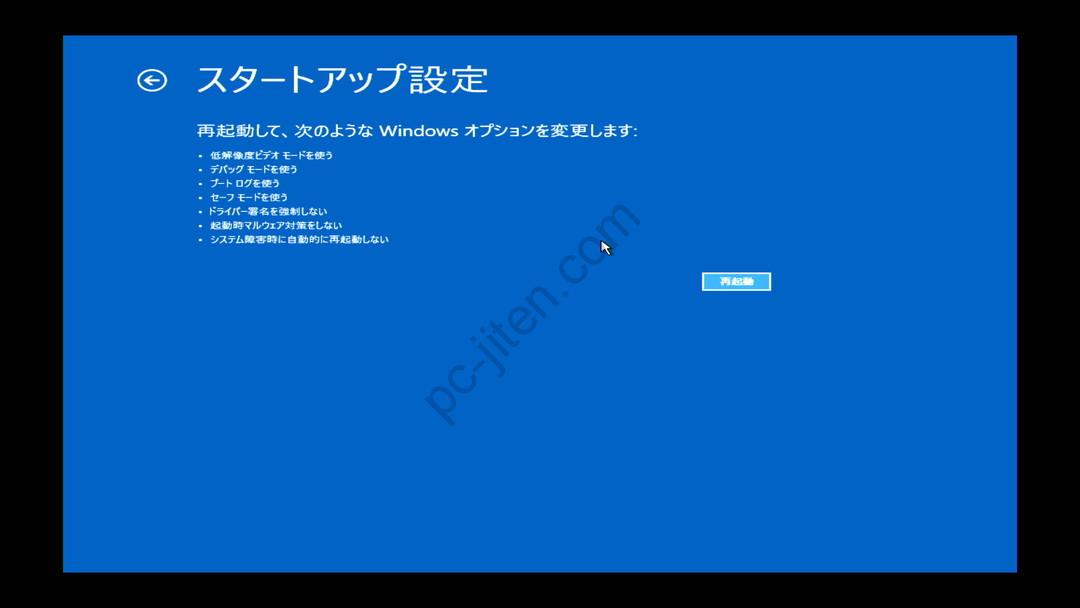
8. 4番/F4または5番/F5を選ぶ
再起動後、スタートアップ設定の一覧が表示されます。

| 選択 | 内容 |
|---|---|
| 4 / F4 | セーフモードを有効にする |
| 5 / F5 | セーフモードとネットワークを有効にする |
| 6 / F6 | セーフモードとコマンドプロンプトを有効にする |
元記事では4番または5番を選び、「よく分からなければ5番」としていました。
現在は、原因切り分けだけなら4番/F4の通常セーフモードを基本にすることをおすすめします。5番/F5はネットワークドライバー・サービスも追加で読み込むため、インターネットやLANが必要な作業をするときに選びます。
Microsoftも、4番を通常のSafe Mode、5番をSafe Mode with Networkingとして案内しています。
セーフモードで起動できた場合
セーフモードで起動が始まります。
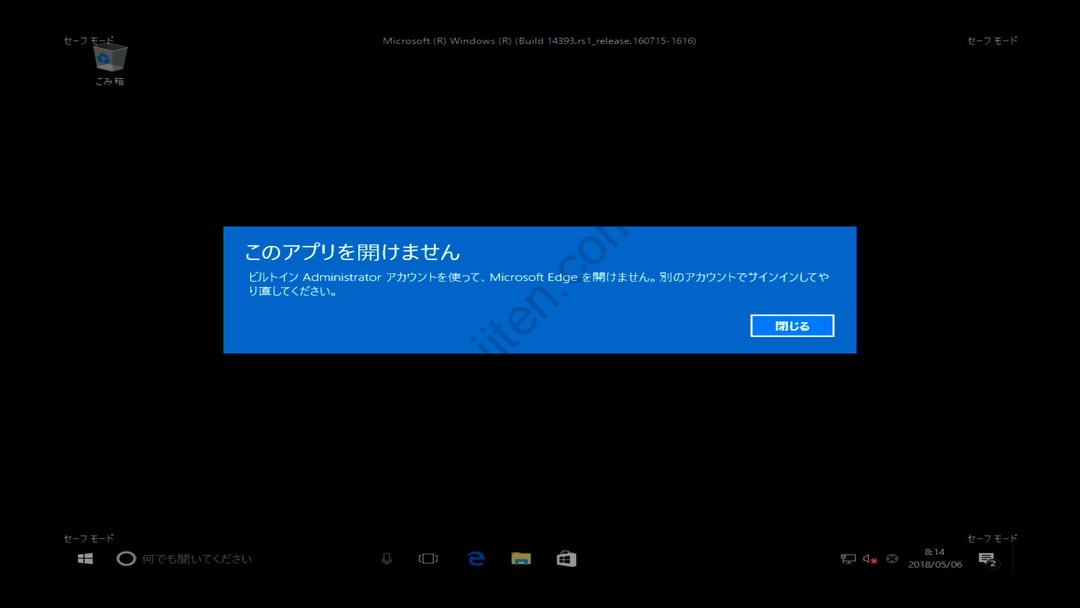
元記事の環境では、起動直後に「このアプリを開けません」と表示される例がありました。
セーフモードでは一部のアプリ・機能が利用できないため、通常起動では使えるアプリが開かない場合があります。
警告を閉じるとセーフモードのデスクトップを確認できます。

セーフモードで確認すること
元記事では、セーフモード起動後に不要なアプリ削除、レジストリ変更、ドライバー削除・更新などを行えると紹介していました。
ただし現在は、原因が分からない段階でレジストリ変更やドライバー削除を行うことはおすすめしません。
まず、通常起動との差を確認してください。
セーフモードでは正常に動く
次のような原因を疑いやすくなります。
- 直前に更新したデバイスドライバー
- スタートアップアプリ
- 常駐ソフト
- セキュリティソフト
- 通常起動時だけ読み込まれるサービス
原因となる変更が明確な場合に限り、ドライバーのロールバック、問題アプリのアンインストール、システムの復元などを検討します。
セーフモードでも起動できない
セーフモードでも起動できない場合は、通常起動時だけのアプリやサービス以外の問題を疑います。
- Windowsシステムファイル破損
- SSD/HDD故障
- メモリ不良
- 起動構成の破損
- 重大なドライバー不具合
この場合は、Q. 自動修復ループで「スタートアップ設定」からセーフモードでも起動しないときは?を参考にしてください。
ストレージ故障が疑われる場合はセーフモードを繰り返さない
元記事では、HDD故障によって毎回自動修復が発生することがあり、その状態で自動修復を続けると故障が悪化してデータを取り出せなくなる可能性を注意していました。
現在でもこの考え方は重要です。
次の症状がある場合は、セーフモード・システムの復元・CHKDSKなどを何度も繰り返す前にデータ保全を検討してください。
- 以前から極端に動作が遅かった
- HDDから異音がする
- SSD/HDDがBIOS/UEFIで認識不安定
- Windows REの操作自体が異常に遅い
- ファイル読み込みエラーが頻発していた
自動修復ループの状態からデータを退避する考え方は、Q. 自動修復ループの状態からデータだけバックアップする手順は?も参考になります。
BitLocker回復キーを求められる場合
Microsoftは、暗号化されたデバイスでWindows REの一部機能を利用する際、BitLocker回復キーが必要になる場合があると案内しています。
回復キーが分からない状態で、初期化・フォーマット・パーティション削除へ進まないでください。
Microsoft:Find your BitLocker recovery key
「スタートアップ設定」が表示されない場合
PCの状態や回復環境によっては「スタートアップ設定」が表示されない場合があります。
その場合は、次の方法を検討します。
- Windows REへ入り直す
- メーカー独自の回復メニューを確認する
- Windowsインストールメディアから「コンピューターを修復する」を開く
- 必要なら別の回復方法を利用する
Windows REへ入るために、Microsoftは正常起動できないPCで自動修復を利用する方法や、インストールメディアから「Repair my PC」を選ぶ方法も案内しています。
自動修復の途中で止まる場合
「自動修復を準備しています」で止まる
【Win10】「自動修復を準備していますから先に進まない」原因・解決法を確認してください。
「PCを診断中」で止まる
【Win10】「PC診断中から先に進まない」原因・解決法を確認してください。
「自動修復でPCを修復できませんでした」と表示される
【Win10】「自動修復でPCを修復できませんでしたと表示される」原因・解決法を確認してください。
通常起動できるPCをセーフモードにする場合
Windowsがログイン画面またはデスクトップまで起動できる場合は、自動修復を経由する必要はありません。
【Win10】Windows10のセーフモード起動手順で、Shiftキーを押しながら再起動する方法を説明しています。
セーフモードを終了する方法
通常は、セーフモードから再起動またはシャットダウンすれば通常起動へ戻ります。
元記事では、Windowsメニューから再起動する画面を掲載していました。
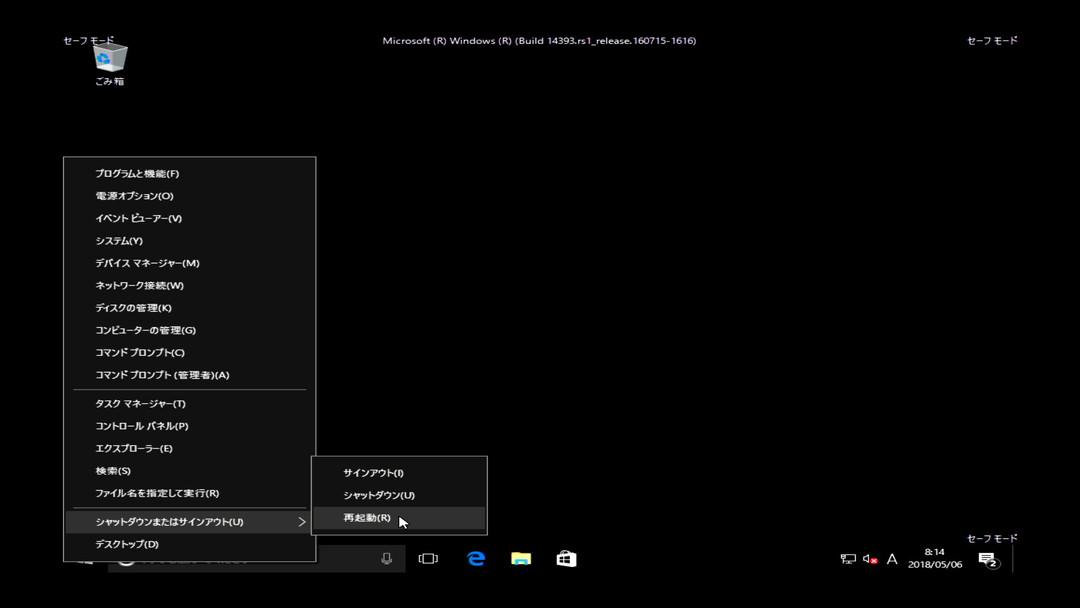
再起動してもセーフモードのままになる場合は、msconfigの「ブート」タブで「セーフ ブート」が有効になっていないか確認します。
注意:
msconfigには起動へ影響する設定があります。「セーフ ブート」以外の項目を意味が分からないまま変更しないでください。
Windows Update後に自動修復になった場合
元記事でも、Windows Update後から自動修復へ入るケースが比較的多いと説明していました。
セーフモードで起動できた場合、直前の更新・ドライバー変更を確認できます。
セーフモードで起動できない場合でも、Windows REの「更新プログラムのアンインストール」や「システムの復元」を利用できる場合があります。
ただし、ストレージ故障の兆候がある場合は修復よりデータ保全を優先してください。
Windows 10のサポートは終了している
Windows 10の通常サポートは2025年10月14日に終了しています。
Microsoftは、通常サポート終了後はWindows 10への無料のWindows Update、技術サポート、セキュリティ修正を提供しないと案内しています。
PC自体は引き続き動作しますが、復旧後はWindows 11への移行可否、買い替え、重要データのバックアップも確認してください。
やってはいけない対処
自動修復画面が出るたびに何度も強制電源断する
更新・修復・ロールバック処理をさらに中断する可能性があります。
セーフモードへ入りたいだけなのに「このPCを初期状態に戻す」を選ぶ
初期化はセーフモード起動に必要ありません。データ・アプリ・設定へ影響する可能性があります。
原因が分からないままレジストリを書き換える
起動不能を悪化させる可能性があります。まず通常起動との差を確認してください。
再インストール用ドライバーを確認せず削除する
ネットワーク・ストレージ・表示などのドライバーは、削除後に操作が難しくなる場合があります。
SSD/HDD故障が疑われるのにセーフモード・修復を繰り返す
重要データがある場合は、読み書きを増やす前にデータ保全を優先してください。
よくある質問
4番と5番はどちらを選べばよいですか?
まず4番/F4の通常セーフモードがおすすめです。ネットワーク接続が必要な場合だけ5番/F5を選びます。
セーフモードで起動できればWindowsは直っていますか?
いいえ。セーフモードで起動できることは原因切り分けの手掛かりです。通常起動時だけ読み込まれるドライバー・サービス・常駐ソフトなどを確認します。
セーフモードでも起動できません
Windowsシステム、SSD/HDD、メモリ、起動構成など別の原因を確認します。重要データがある場合は初期化を急がないでください。
自動修復を何度繰り返しても大丈夫ですか?
SSD/HDDに異常がない場合でも、同じ操作を無制限に繰り返す意味はありません。特にストレージ故障の兆候がある場合はデータ保全を優先してください。
セーフモードでドライバーを削除してよいですか?
原因が明確で、再インストール用のメーカー公式ドライバーを準備できる場合に限定してください。原因不明のまま複数ドライバーを削除することはおすすめしません。
まとめ
Windows 10の自動修復画面からセーフモードを起動する基本手順は、「詳細オプション」→「トラブルシューティング」→「詳細オプション」→「スタートアップ設定」→「再起動」→4番/F4です。
元記事の12枚の画面は当時のWindows 10ですが、Windows REからスタートアップ設定へ進む基本的な流れは現在のMicrosoft公式手順とも一致しています。
セーフモードで起動できた場合は、すぐにレジストリ変更やドライバー削除を行うのではなく、通常起動との差を確認して原因を絞ってください。
また、以前からPCが極端に遅い、HDDから異音がする、SSD/HDDが認識不安定という場合は、自動修復やセーフモードを繰り返すよりデータ保全を優先することが重要です。
