[記事公開日]2022/09/22
[最終更新日]2026/08/14
【Windows11】英語メッセージが表示されて起動しない
Windows 11のパソコンを起動したとき、メーカーのロゴ画面のあとに黒い画面と英語のエラーメッセージが表示され、Windowsまで進まないことがあります。
代表的な表示は次のようなものです。
- Boot Device Not Found
- No Boot Device Found
- No boot device is available
- No bootable device
- Insert system disk in drive. Press any key when ready
これらは、パソコンが「Windowsを起動するためのドライブや起動情報を見つけられない」状態で表示されることが多いメッセージです。原因はSSD/HDDの故障だけとは限らず、USB機器から起動しようとしている、BIOS/UEFIで内蔵ストレージを認識していない、Windows Boot Managerの優先順位が変わった、起動領域が壊れた、といったケースもあります。
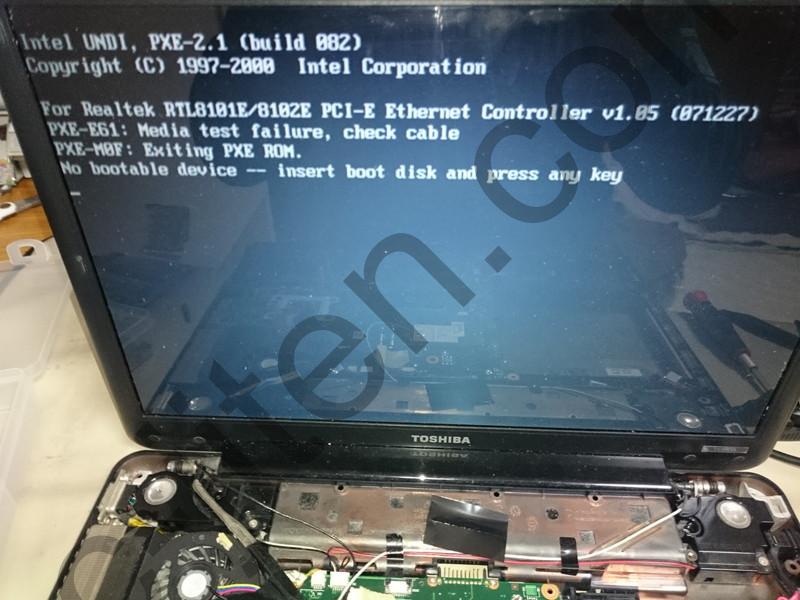
上の写真ではPXE(ネットワーク起動)を試したあとに「No bootable device」と表示されています。このような場合、LANそのものの故障ではなく、内蔵SSD/HDDなど通常の起動先から起動できなかったため、次の候補であるネットワーク起動へ進んでいることがあります。
最初に確認すること
大切なデータが入っている場合は、いきなり初期化・フォーマット・Windowsの再インストール・chkdskなどを行わないでください。 SSD/HDDに障害がある状態で書き込みを伴う処理をすると、データ復旧が難しくなる場合があります。
まずは、データを変更しない確認から順番に進めます。
- USBメモリ、外付けHDD/SSD、カードリーダーなど、起動に不要なUSB機器を外す
- パソコンを再起動し、症状が変わるか確認する
- BIOS/UEFIで内蔵SSD/HDDが認識されているか確認する
- 内蔵ストレージが認識されている場合は、Windows Boot Managerの起動順位を確認する
原因を切り分けるポイント
| 確認結果 | 考えられる原因 | 次に行うこと |
|---|---|---|
| USB機器を外すと起動する | USB機器が起動順位の上位になっていた | BIOS/UEFIのBoot順位を確認する |
| BIOS/UEFIにSSD/HDDが表示されない | 接触不良、SSD/HDD故障、基板・コネクタ側の問題 | データが重要なら書き込み操作を避け、ストレージ診断を優先する |
| SSD/HDDは表示されるがWindows Boot Managerがない | 起動領域・BCDの破損、EFIシステムパーティション側の問題 | Windows回復環境からスタートアップ修復を試す |
| Windows Boot Managerはあるが別のデバイスが先頭 | 起動順位の変更 | Windows Boot Managerを優先して保存・再起動する |
対処方法1:USBメモリや外付けドライブを外す
マウスやキーボード以外にUSB機器が接続されている場合は、いったん取り外して再起動します。特にUSBメモリ、外付けHDD/SSD、USBカードリーダーなどは、BIOS/UEFIの設定によって内蔵ストレージより先に起動対象として選ばれることがあります。
USB機器を外しただけでWindows 11が起動する場合は、内蔵SSD/HDDの故障ではなく、起動順位が原因だった可能性があります。
対処方法2:BIOS/UEFIで内蔵SSD/HDDを確認する
BIOS/UEFIの入り方はメーカーや機種によって異なり、電源投入直後にF2、F10、F12、Deleteなどを押す機種があります。正確な操作はメーカーのマニュアルで確認してください。
BIOS/UEFIを開いたら、Storage、Information、Bootなどの項目で内蔵SSD/HDDが表示されているか確認します。
SSD/HDDが表示されない場合
内蔵ストレージがBIOS/UEFIでも認識されていない場合、Windowsの修復より先にハードウェア側を疑います。SSD/HDDの接触不良、コネクタやケーブルの不良、ストレージ自体の故障などが考えられます。
デスクトップPCのSATA接続ドライブでは、電源ケーブルやSATAケーブルの差し直しで改善する場合があります。ノートPCやM.2 SSDでは分解が必要になる機種も多いため、分解に不慣れな場合は無理に作業しないほうが安全です。
重要なデータがある場合、認識が不安定なドライブに対して初期化やフォーマットを実行しないでください。
SSD/HDDが表示される場合
ストレージが認識されているなら、Boot項目でWindows Boot Managerが存在するか、また起動順位の上位に設定されているか確認します。
Windows 11はUEFIを前提とした構成が一般的です。原因切り分けのためにUEFI/Legacyを無条件で切り替えるのはおすすめできません。設定を変更すると、それまで正常だった起動方式と一致しなくなり、かえって起動できなくなることがあります。変更する場合は元の設定を必ず記録し、機種の仕様と現在のディスク構成を確認したうえで行ってください。
対処方法3:Windows回復環境のスタートアップ修復を使う
SSD/HDDがBIOS/UEFIで認識され、Windows Boot Managerも確認できるのに起動しない場合は、Windows回復環境(Windows RE)のスタートアップ修復を先に試します。
- Windows回復環境を起動する
- 「トラブルシューティング」を選ぶ
- 「詳細オプション」を選ぶ
- 「スタートアップ修復」を実行する
Microsoftも、起動トラブルに対するWindows REの標準機能としてスタートアップ修復を案内しています。BitLockerで暗号化されているPCでは、回復キーを求められる場合があります。
対処方法4:起動領域・BCDを修復する
スタートアップ修復で改善せず、SSD/HDD自体に故障の疑いが低い場合は、BCD(Boot Configuration Data)やEFIの起動ファイルが破損している可能性があります。
ここからは上級者向けです。 Windows回復環境では、普段のCドライブがDドライブなど別のドライブ文字に見えることがあります。Windowsが入っているドライブを間違えると修復できないため、先に確認が必要です。
たとえばWindowsフォルダがDドライブにあることを確認できた場合、BCDBootは次のように実行します。
bcdboot D:\Windows /l ja-JPドライブ文字は環境によって異なります。元記事にあった「C:\Windows11」のようなフォルダ名ではなく、通常は実際のWindowsフォルダである「<ドライブ文字>:\Windows」を指定します。
また、環境によっては次のコマンドでWindowsの検出やBCD再構築を確認することがあります。
bootrec /scanos
bootrec /rebuildbcd
ただし、UEFI/GPT構成ではEFIシステムパーティションの状態によって手順が変わります。パーティションの削除やフォーマット、EFI領域への不用意な変更は起動不能やデータ消失につながるため、構成が分からない状態では進めないでください。
Microsoft Learn:BCDBoot コマンドライン オプション
SSD/HDDが故障している場合
BIOS/UEFIで認識しない、認識したり消えたりする、メーカー診断でエラーが出るなど、ストレージ故障が疑われる場合は、Windowsの修復を繰り返すよりもデータ保全を優先します。
データが不要、またはバックアップ済みで故障が確定した場合は、対応するSSD/HDDへ交換し、バックアップから復元するかWindows 11を再インストールします。交換用ストレージは、2.5インチSATA、M.2 SATA、M.2 NVMeなど規格が異なるため、購入前に必ずパソコン本体の型番と搭載ドライブの規格を確認してください。
※当サイトではアフィリエイト広告を利用しています。リンク先の商品を購入した場合、当サイトに報酬が発生することがあります。
ストレージを別PCで確認・データ退避するときに使うもの:
- 2.5インチSATA SSD/HDD用 SATA-USB 3.0変換アダプター:Amazonで検索 / Yahoo!ショッピングで検索
- M.2 SSD用の外付けケース:Amazonで検索 / Yahoo!ショッピングで検索
※M.2にはNVMe(PCIe)とSATAがあり、キー形状や対応サイズも異なります。ケースや変換アダプターを購入する前に、SSDの規格・端子・サイズを確認してください。故障ドライブが認識不安定な場合や重要データがある場合は、何度も通電・読み込みを繰り返さず専門業者への相談も検討してください。
やってはいけないこと
- 原因が分からないままSSD/HDDを初期化・フォーマットする
- 重要なデータがある故障疑いのドライブに修復処理を繰り返す
- BIOS/UEFIの設定を記録せずに複数項目を変更する
- Windows 11でUEFI/Legacyを根拠なく何度も切り替える
- BitLocker回復キーを確認せずに起動構成やストレージ構成を大きく変更する
よくある質問
「No bootable device」が出たらSSD故障で確定ですか?
確定ではありません。USB機器の起動順位、Windows Boot Managerの設定、BCDやEFI起動ファイルの破損でも表示されます。まずBIOS/UEFIで内蔵SSD/HDDが認識されているかを確認すると切り分けやすくなります。
PXE-E61やMedia test failureも表示されます
内蔵ドライブから起動できず、次の起動候補としてネットワーク起動(PXE)へ進んでいる可能性があります。LANケーブルだけを疑うのではなく、内蔵ストレージの認識とBoot順位を確認してください。
SSDがBIOSには表示されています。交換が必要ですか?
BIOSで認識しているだけでは正常とは判断できませんが、すぐ交換と決める必要もありません。Windows Boot Manager、スタートアップ修復、SSDの健康状態などを確認して原因を切り分けます。
再インストールすれば直りますか?
起動領域やWindowsシステムだけが壊れている場合は改善することがあります。ただし、SSD/HDD故障が原因なら再インストール中に失敗したり、データを失ったりする可能性があります。データが必要なら、再インストールより先にストレージの状態確認とバックアップを優先してください。
まとめ
Windows 11で英語のBoot Device系メッセージが表示されて起動しない場合、最初に確認したいのは「内蔵SSD/HDDをBIOS/UEFIが認識しているか」です。認識していなければハードウェア側、認識していればBoot順位やWindows Boot Manager、起動領域の破損を順番に確認します。
特に大切なデータがある場合は、故障の可能性を除外する前にフォーマットや再インストールを行わないことが重要です。簡単で安全な確認から進め、必要に応じてスタートアップ修復、BCD修復、ストレージ交換へ進んでください。
