[記事公開日]2018/04/12
[最終更新日]2026/08/14
「このサイトは安全ではありません」と表示される
ブラウザでWebサイトを開いたときに「このサイトは安全ではありません」「この接続ではプライバシーが保護されません」「時計が遅れています」などと表示される場合、WebサイトとのHTTPS通信に使う証明書を正常に確認できていない可能性があります。
特に、久しぶりにパソコンを起動した直後や、電源を入れるたびに日付・時刻がずれるパソコンでは、Windowsの日時が大きく狂っていることが原因で証明書エラーが発生することがあります。
警告画面が出た状態で「詳細設定」から無理にサイトへ進むのはおすすめできません。本当に証明書の期限切れや偽サイトが原因の場合もあるため、まずPCの日時とエラーが出る範囲を確認してください。
実際に確認した表示例
元記事では、同じPCでEdge、Internet Explorer、Chromeを開いた際に、次のような警告画面が表示されていました。
Edgeで「このサイトは安全ではありません」と表示
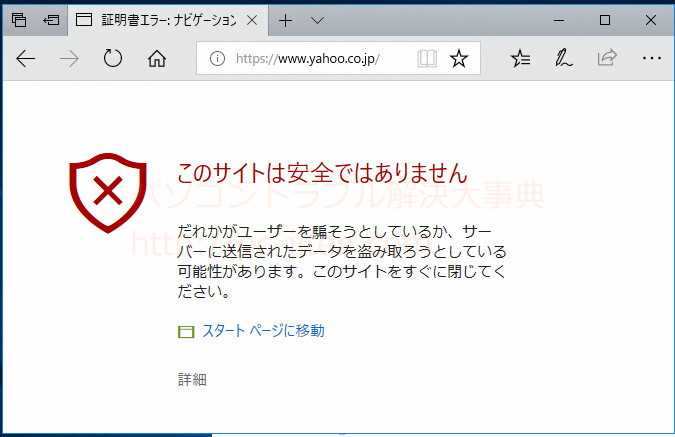
「だれかがユーザーを騙そうとしているか、サーバーに送信されたデータを盗み取ろうとしている可能性があります」といった警告が表示されています。
Internet Explorerで「このサイトは安全ではありません」と表示
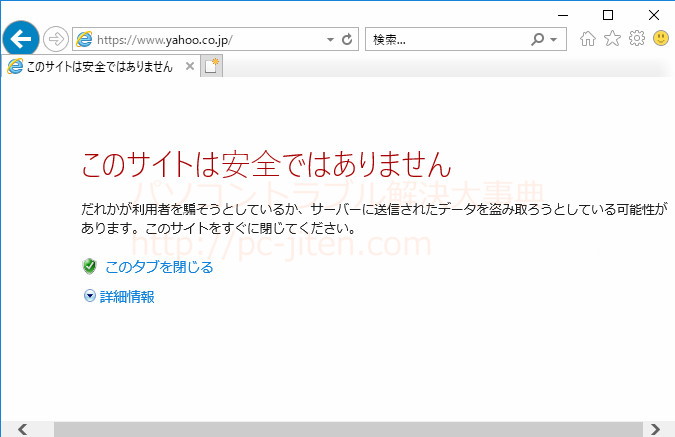
この画像は元記事作成時のInternet Explorerの表示例です。Internet Explorerは現在の一般利用向けブラウザではないため、現在はEdgeやChromeなどで確認してください。
Chromeで「時計が遅れています」と表示
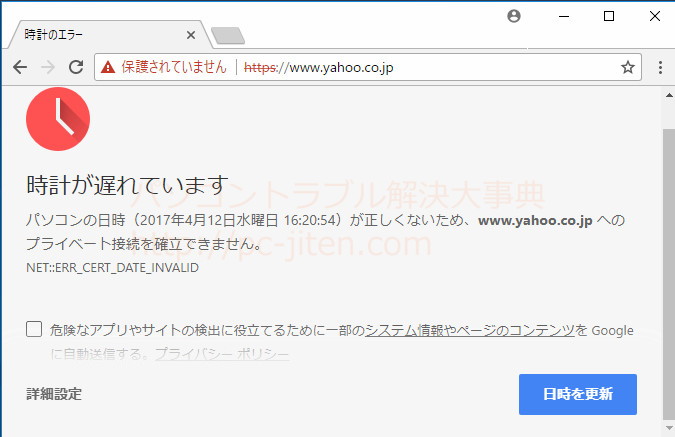
Chromeでは「時計が遅れています」と表示され、エラーコードとしてNET::ERR_CERT_DATE_INVALIDが確認できました。このような表示では、最初にPCの日付と時刻を確認します。
まずWindowsの日付と時刻を確認する
HTTPSの証明書には有効期間があります。PCの日付や時刻が大きくずれていると、正常な証明書でも「まだ有効ではない」「すでに期限切れ」と誤判定され、証明書エラーが発生することがあります。
Microsoftも、Windowsで安全な通信を行うために日付・時刻を正しく設定することを案内しています。
- 「スタート」から「設定」を開きます。
- 「時刻と言語」→「日付と時刻」を開きます。
- 「時刻を自動的に設定する」をオンにします。
- 「タイムゾーンを自動的に設定する」を利用するか、タイムゾーンが「大阪、札幌、東京」など日本の正しい設定になっているか確認します。
- 利用できる場合は「今すぐ同期」を実行します。
- ブラウザをいったん閉じ、もう一度サイトを開きます。
Microsoft公式:Windowsの日付・時刻・タイムゾーンを設定する方法
Windows 10での具体的な変更方法は、日付と時刻の変更方法 Windows10も参考にしてください。
日時を直したら正常に開ける場合
PCの日時を正しくした直後にWebサイトが正常表示できるようになった場合は、証明書そのものよりもPC側の時計が原因だった可能性が高いと考えられます。
その後しばらく使っても日時がずれなければ、一時的な設定ずれだった可能性があります。
一方、シャットダウンや電源コードを抜いたあとに再び日時が大きく狂う場合は、CMOS電池(RTCバッテリー)の消耗も確認します。
電源を切るたびに日時がずれる場合はCMOS電池を確認
パソコン内部には、電源を切っている間もBIOS/UEFIの時計や設定を保持するためのRTC用電池が使われています。
デスクトップPCではCR2032型のコイン電池が使われている機種が多くありますが、ノートPCや一体型PCでは、ケーブル付き電池や専用品など形状が異なる場合があります。
日時を合わせても次回起動時に大きくずれる、BIOSの時刻も戻る、CMOS Battery Failureなどのメッセージが表示される場合は、電池の消耗を疑います。
⏰ パソコン起動するたびに毎回時刻がずれてしまう原因と解決方法もあわせて確認してください。
※当サイトではアフィリエイト広告を利用しています。リンク先の商品を購入した場合、当サイトに報酬が発生することがあります。
デスクトップPCのCMOS電池交換を検討する場合:
-
CR2032ボタン電池:
Amazonで検索 /
Yahoo!ショッピングで検索
購入前に必ず本体型番・現在搭載されている電池の型番・電圧・形状・コネクタ有無を確認してください。特にノートPCや一体型PCでは、一般的な裸のCR2032をそのまま取り付けられない機種があります。
日時が正しいのに特定のサイトだけ警告が出る場合
PCの日付・時刻が正しく、他のHTTPSサイトは正常に開けるのに特定のサイトだけで証明書エラーが出る場合は、そのWebサイト側の証明書期限切れ、証明書の設定ミス、アクセスしているURLと証明書名の不一致なども考えられます。
この場合は、警告を無視してそのまま進むのではなく、次のように確認してください。
- URLの入力ミスがないか確認する
- 公式サイトの正しいURLか確認する
- 別のブラウザでも同じ警告が出るか確認する
- スマートフォンなど別の端末でも同じサイトを確認する
- 時間を置いてから再度アクセスする
Edgeで証明書エラーが出る理由については、Q. Edgeで「サイトの証明書エラー」と出る理由も参考になります。
多くのサイトで証明書エラーが出る場合
日時が正しいのに複数の有名サイトで一斉に証明書警告が出る場合は、1つのWebサイトだけの問題とは考えにくくなります。
次の順番で確認してください。
- Windowsを再起動する
- Windows Updateを適用する
- 使用しているブラウザを最新版へ更新する
- 別のブラウザでも同じ症状が出るか確認する
- 別のネットワークでも同じ症状が出るか確認する
会社や学校のPCでは、組織のプロキシやセキュリティ製品がHTTPS通信を検査している場合もあります。管理PCでは証明書やセキュリティ設定を自己判断で変更せず、システム管理者へ確認してください。
同じネットワークの複数端末で警告が出る場合
元記事では、ルーター側の異常も原因候補として挙げていました。
現在でも、同じWi-Fiや有線LANに接続した複数のPC・スマートフォンで、複数サイトへのアクセス時に同様の警告や不審なリダイレクトが発生する場合は、PC単体ではなくネットワーク側の設定を確認する価値があります。
まずはスマートフォンをWi-Fiから切断して携帯回線で同じサイトを開き、症状が変わるか確認してください。
Wi-Fi接続時だけ異常が出る場合は、ルーターの再起動、DNS設定、管理画面の設定などを確認します。
ルーターの初期化は最初に行わないでください。初期化すると、インターネット接続ID・パスワード、Wi-Fi名・パスワード、ポート開放などの設定が消える機種があります。必要な設定情報を控えてから行う必要があります。
不審なリダイレクトや広告も出る場合はウイルスチェック
日時やネットワーク設定に問題がないのに、知らないサイトへ勝手に移動する、予期しない広告やポップアップが大量に出る、複数の正常なサイトで不自然な表示になる場合は、マルウェアや不要なソフトの影響も確認します。
Windows 11では「Windows セキュリティ」からウイルスと脅威の防止を開き、クイックスキャンやスキャンのオプションから確認できます。より深い確認が必要な場合は、Microsoft Defender Offlineも利用できます。
Microsoft公式:Windows セキュリティで保護状態を確認する
なお、証明書警告が出たという理由だけで「ウイルス感染している」と断定することはできません。最初に日時、サイト側、ネットワーク側を順番に確認することが重要です。
「詳細設定から続行」は慎重に
証明書エラーの画面には、ブラウザによって「詳細設定」からサイトへ続行できる場合があります。
しかし、ログイン情報、クレジットカード番号、個人情報などを入力するサイトでは、証明書警告が出ている状態で先へ進まないでください。
偽サイトやフィッシングサイトの可能性もあるため、URLが正しいか、公式サイトからたどったページかを確認してください。
症状別の切り分け
| 症状 | 疑うポイント | 最初の確認 |
|---|---|---|
| Chromeで「時計が遅れています」 | PCの日時・タイムゾーン | Windowsの日付と時刻を確認 |
| 電源を切るたびに日時がずれる | CMOS電池・RTCバッテリー | BIOS時刻もずれるか確認 |
| 特定の1サイトだけ警告 | サイト側の証明書 | URLと別端末で確認 |
| 多くのサイトで警告 | PC設定・更新・ネットワーク | 再起動、更新、別ブラウザで確認 |
| 同一Wi-Fiの複数端末で異常 | ルーター・DNS・ネットワーク設定 | 携帯回線との比較 |
| 不審な広告・別サイトへ転送 | マルウェア・ブラウザ拡張機能 | Windows セキュリティでスキャン |
よくある質問
「このサイトは安全ではありません」と出たらウイルス感染ですか?
必ずしもウイルス感染ではありません。PCの日時が大きくずれている、Webサイト側の証明書に問題がある、ネットワーク設定に異常があるなどでも表示されます。まず日時とエラーが出るサイトの範囲を確認してください。
日付を直したらすぐにWebサイトが開けました
PCの時計が原因で証明書の有効期間を正しく判定できていなかった可能性があります。次回起動時にも日時がずれる場合は、CMOS電池やRTCバッテリーの消耗を確認してください。
PCの日時は正しいのにNET::ERR_CERT_DATE_INVALIDが出ます
特定のサイトだけなら、そのサイト側の証明書期限や設定の問題も考えられます。複数サイトで発生する場合は、Windowsやブラウザの更新、ネットワーク、セキュリティ製品などを切り分けてください。
ルーターを初期化すれば直りますか?
初期化は最初に行う対処ではありません。まず別端末・別ネットワークとの比較、ルーター再起動、DNS設定の確認を行います。初期化すると接続設定が消える場合があるため、必要な情報を控えてから実行してください。
証明書警告を無視してサイトを開いても大丈夫ですか?
安全性を確認できない状態ではおすすめできません。特にログイン情報や個人情報を入力するサイトでは続行せず、URL、日時、証明書エラーの原因を確認してください。
