[記事公開日]2018/10/14
[最終更新日]2026/08/14
【Win10】Windowsが起動しない時に使える!Windows10システム修復ディスクの作り方
Windowsが正常に起動しなくなったときに備えて、Windows 10の「システム修復ディスク」を作成する方法を説明します。
システム修復ディスクは、CDまたはDVDからPCを起動してWindows回復環境(Windows RE)を開き、スタートアップ修復、システムの復元、システムイメージからの回復などを行うための起動用メディアです。
元記事では「Windowsが正常に動いている間に作っておくと、故障時の切り分けやシステム修復に役立つ」という点を重視していました。この考え方は現在でも有効です。
ただし、システム修復ディスクだけですべてのWindowsトラブルを直せるわけではありません。SSD/HDDの物理故障やメモリ故障、マザーボード故障などは、修復ディスクだけでは解決できません。
システム修復ディスクでできること
Microsoftは現在も、CD/DVDで作成したWindows Repair DiscからPCを起動するとWindows REへ入れると案内しています。
Microsoft:Backup, restore, and recovery in Windows
Windows REでは、PCの状態に応じて次の回復機能を利用できます。
- スタートアップ修復
- システムの復元
- システムイメージからの回復
- コマンド プロンプト
- その他の回復オプション
利用できる項目はWindowsの状態や構成によって異なります。
システム修復ディスクは個人データのバックアップではない
システム修復ディスクは、写真・文書・メールなどの個人ファイルを保存するバックアップメディアではありません。
「PCを起動して回復ツールへ入るためのディスク」と考えると分かりやすいです。
重要な個人データは、外付けSSD/HDD、ファイル履歴、クラウドなどを利用して別途バックアップしてください。
システム修復ディスクとUSB回復ドライブの違い
| 種類 | 主な媒体 | 主な目的 |
|---|---|---|
| システム修復ディスク | CD/DVD | Windows REを起動して修復・復元する |
| 回復ドライブ | USBメモリ | Windows回復環境の起動、構成によってはWindows再セットアップにも利用 |
| Windowsインストールメディア | USBメモリ/DVD | Windowsの修復・再インストール |
現在は光学ドライブを搭載していないPCも多いため、その場合はUSB回復ドライブやWindowsインストールメディアを用意する方法も実用的です。
Windows 10のUSB回復ドライブについては、🔄 Windows 10で「回復ドライブ」を作成する手順も参考になります。
Windows 10システム修復ディスクの作成に必要なもの
元記事では次の2つを用意していました。
- 空のCD-RまたはDVD-Rなどの書き込み可能メディア
- CD/DVDを書き込める光学ドライブ
PCに光学ドライブがない場合は、USB接続の外付けDVDドライブを利用できます。
※当サイトではアフィリエイト広告を利用しています。リンク先の商品を購入した場合、当サイトに報酬が発生することがあります。
システム修復ディスクを作る場合に使うもの:
-
空のCD-R/DVD-R:
Amazonで検索 /
Yahoo!ショッピングで検索 -
USB接続 外付けDVDドライブ:
Amazonで検索 /
Yahoo!ショッピングで検索
外付けDVDドライブを購入する場合は、使用するPCのUSB端子とWindows対応状況を確認してください。
現在のWindows 10ではコントロールパネルから作成するのが分かりやすい
元記事では2018年当時の「設定」→「更新とセキュリティ」→「バックアップ」→「バックアップと復元(Windows 7)」という流れで作成していました。
Microsoftの現在の案内では、より直接的に次の経路が示されています。
- コントロールパネルを開く
- 「バックアップと復元(Windows 7)」を開く
- 左側の「システム修復ディスクの作成」を選ぶ
また、Windowsキー+Rキーを押し、recdisc.exeを実行して「システム修復ディスクの作成」を直接開く方法もMicrosoftが案内しています。
以下では、元記事の画面を残しながら当時の操作手順を確認します。
画像でわかるWindows 10システム修復ディスクの作り方
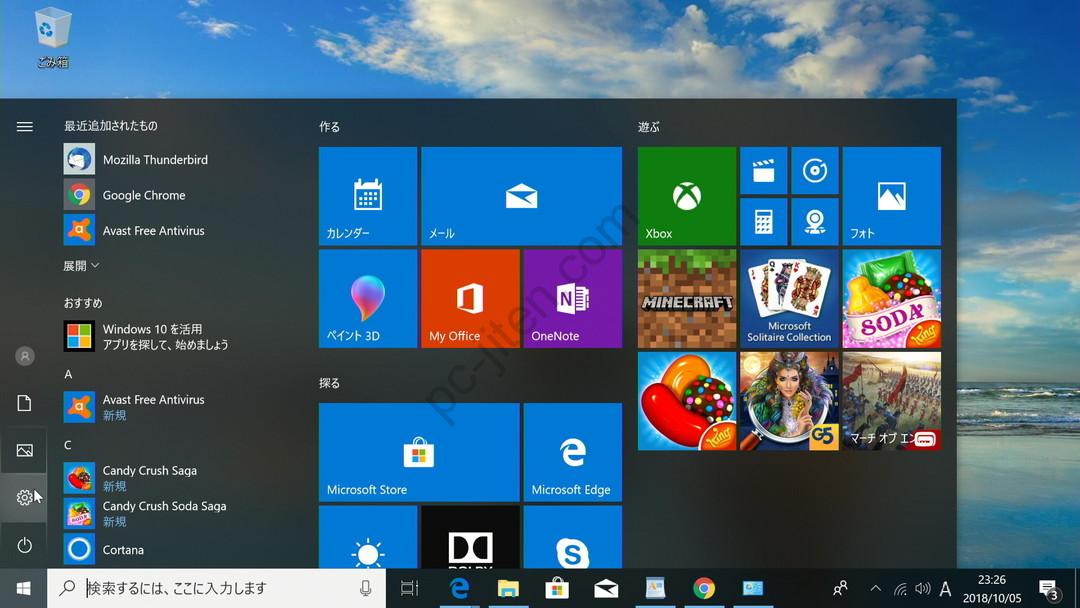
1. Windowsのスタートボタンをクリックする
画面左下のWindowsロゴをクリックします。

2. 「設定」を開く
スタートメニューが開いたら、歯車アイコンの「設定」をクリックします。
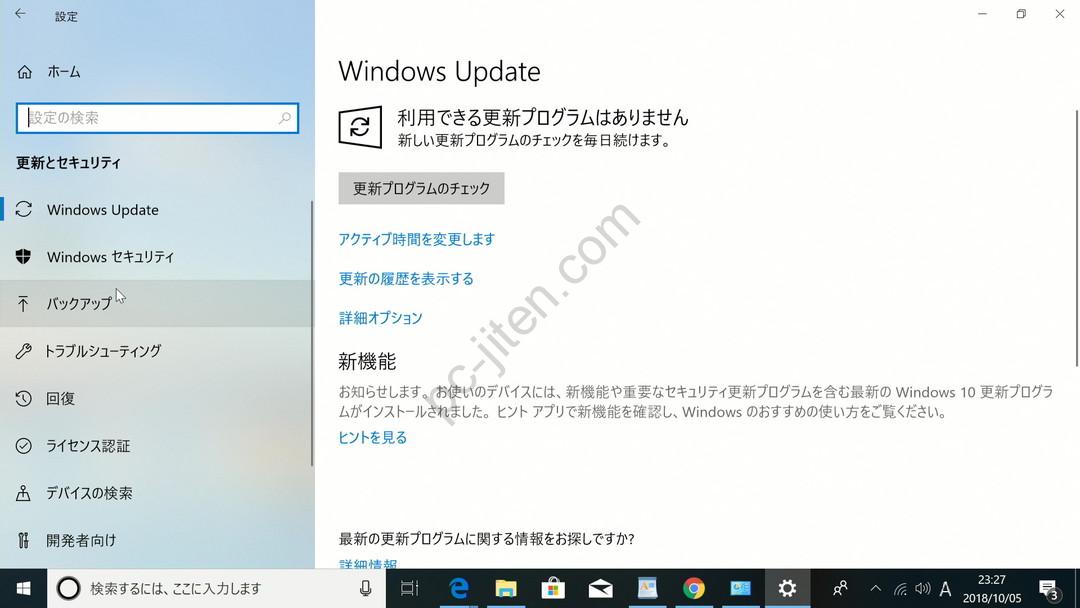
3. 「更新とセキュリティ」を開く
「Windowsの設定」画面で「更新とセキュリティ」をクリックします。

このスクリーンショットは2018年当時のWindows 10です。現在のWindows 10では画面表示が異なる場合があります。
4. 「バックアップ」を選ぶ
「更新とセキュリティ」の左側メニューから「バックアップ」を選択します。
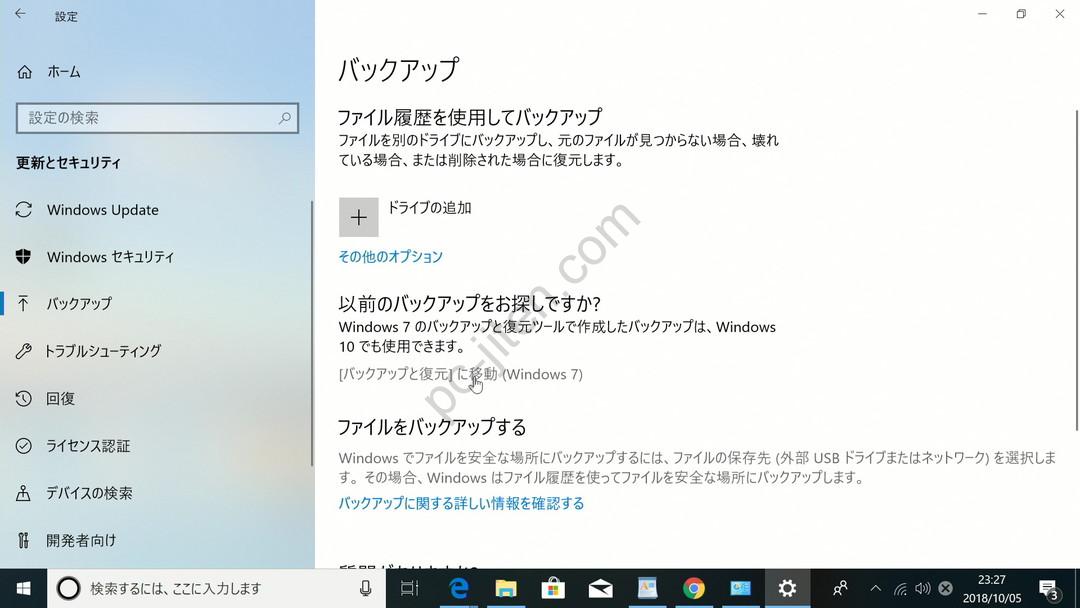
5. 「バックアップと復元(Windows 7)」を開く
バックアップ画面から「[バックアップと復元]に移動(Windows 7)」を選びます。
6. 「システム修復ディスクの作成」を選ぶ
「バックアップと復元(Windows 7)」が表示されたら、左側にある「システム修復ディスクの作成」をクリックします。

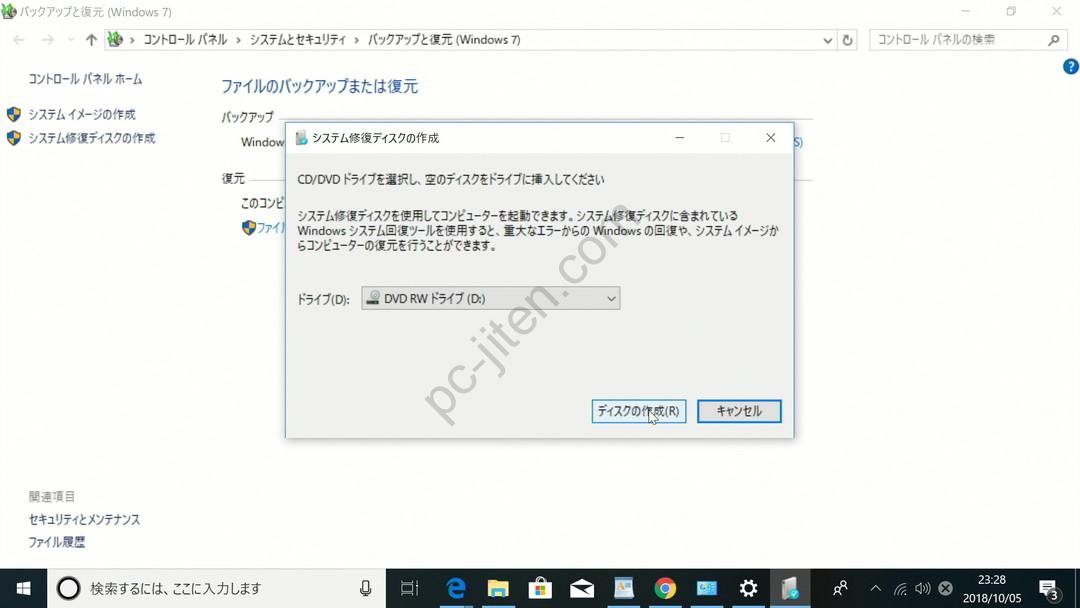
7. 空のCD-RまたはDVD-Rを入れて「ディスクの作成」をクリックする
「システム修復ディスクの作成」画面が表示されます。
書き込みに使用するCD/DVDドライブを選択し、空のCD-RまたはDVD-Rをセットして「ディスクの作成」をクリックします。
8. 作成処理が始まる
必要なファイルの準備とディスクへの書き込みが始まります。

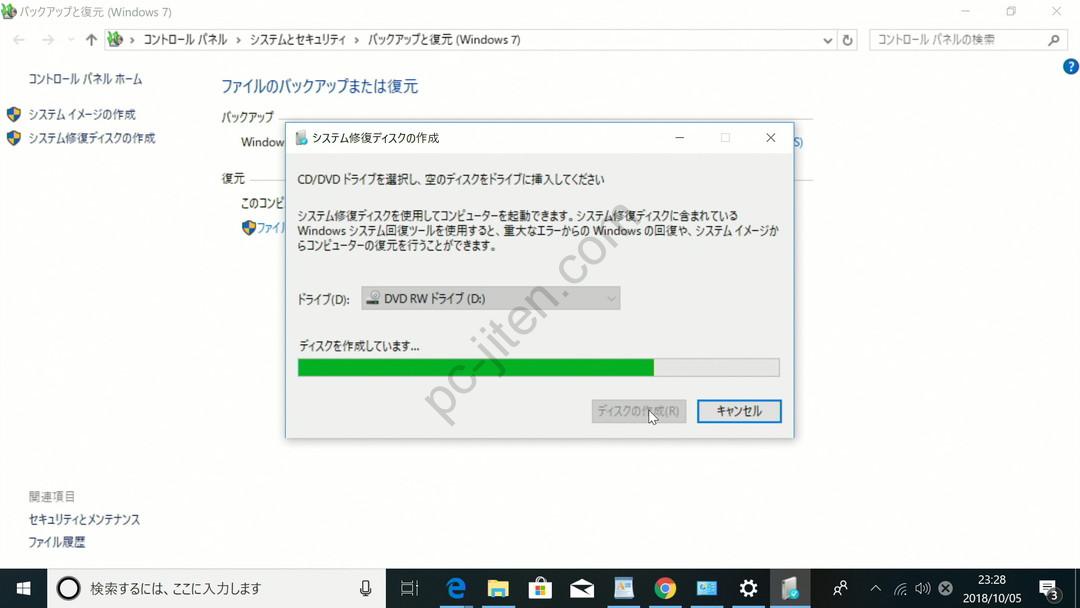
元記事では数分程度で完了した環境でしたが、実際の時間は光学ドライブやメディアによって異なります。
9. 完了したディスクへ内容を書いておく
作成が完了すると、システム修復ディスクを使用するための案内が表示されます。

元記事では、完成したCD/DVDへ「システム修復ディスク」と書いておくことを勧めていました。
現在も、次の内容をラベルへ記録しておくと分かりやすくなります。
- 「Windows 10 システム修復ディスク」
- 作成日
- 必要なら作成したPCの機種名
作成後は一度起動確認しておく
いざWindowsが起動しなくなってから「ディスクから起動できない」と分かると困るため、作成後に一度だけ起動確認をしておくと安心です。
一般的には、PCの電源投入直後にメーカー指定のブートメニューキーを押し、CD/DVDドライブを選択します。
ブートメニューキーはメーカー・機種ごとに異なるため、PCメーカーの公式マニュアルを確認してください。
注意:BIOS/UEFI設定を必要以上に変更しないでください。起動順位やSecure Bootなどを変更する場合は、元の設定を記録してから作業します。
システム修復ディスクから起動するとWindows REを利用できる
Microsoftは、作成済みのWindows Repair Disc(CD/DVD)から起動するとWindows REへ直接入れると案内しています。
Microsoft:Windows recovery environment
Windowsが起動しなくなったときは、症状に応じて次のような回復機能を使います。
スタートアップ修復
Windows起動に必要なシステムファイルや起動構成など、一般的な起動トラブルを自動診断・修復します。
システムの復元
復元ポイントが作成されていれば、Windows設定・ドライバー・アプリの状態を正常だった時点へ戻せる場合があります。
システムの復元の手順は、【Win10】Windowsシステムの復元方法(DVD/USB不要Ver)も参考になります。
システムイメージからの回復
事前に作成したシステムイメージがある場合、そのバックアップからPCを復元できる場合があります。
BitLockerが有効なPCではBitLocker回復キーが必要になる場合がある
Windows REの一部機能では、BitLockerまたはデバイス暗号化が有効なPCで回復キーを求められる場合があります。
回復キーが分からない状態で初期化・フォーマット・パーティション削除へ進まないでください。
システム修復ディスクで直せない代表的な症状
システム修復ディスクは便利ですが、次のような物理故障はディスクだけでは修理できません。
- SSD/HDDがBIOS/UEFIでも認識されない
- HDDからカチカチ・カコンなどの異音がする
- メモリが故障してPOSTできない
- マザーボードが故障して電源が入らない
- 画面が故障して何も表示されない
- 光学ドライブ自体が故障している
重要データがあるSSD/HDDに物理故障の兆候がある場合は、修復処理を繰り返すよりデータ保全を優先してください。
CD/DVDドライブがないPCはUSB回復ドライブを検討する
最近のノートPCでは光学ドライブを搭載していない機種も多いため、USBメモリで「回復ドライブ」を作成する方法があります。
Microsoftの回復ドライブ作成機能はUSBメモリを使用し、作成時にUSB内のデータを消去します。
注意:「システム修復ディスク」と「回復ドライブ」は同じものではありません。システム修復ディスクはCD/DVD、回復ドライブはUSBメモリを使う別機能です。
Windowsがすでに起動しない場合は別PCでインストールメディアを作る方法もある
システム修復ディスクを事前に作っておらず、対象PCがすでに起動しない場合でも、別の正常なPCからWindowsインストールメディアを作成し、そのメディアからWindows REへ入れる場合があります。
Microsoftも、回復ドライブや修復ディスクがない場合はWindowsインストールメディアから起動し、「Repair my PC(コンピューターを修復する)」を選ぶ方法を案内しています。
修復が目的の場合、いきなりクリーンインストールへ進まず、まず「コンピューターを修復する」から回復オプションを確認してください。
Windows 10のサポートは終了している
Windows 10の通常サポートは2025年10月14日に終了しています。
そのため、システム修復ディスクでWindows 10を復旧できた場合も、Windows 11へ移行できるPCか、買い替えが必要かを確認してください。
一方、Microsoftの現在の回復関連ドキュメントでは、Windows Repair Discの作成方法自体は引き続き案内されています。
よくある質問
USBメモリで「システム修復ディスク」を作れますか?
Windowsの「システム修復ディスク」はCD/DVD用の機能です。USBメモリを使う場合は「回復ドライブ」またはWindowsインストールメディアを作成します。
DVD-RではなくCD-Rでも作れますか?
Microsoftは空のCD/DVDと書き込み可能な光学ドライブを用意するよう案内しています。元記事でもCD-RまたはDVD-Rを使用していました。
個人ファイルもシステム修復ディスクへ保存されますか?
いいえ。個人データのバックアップ用途ではありません。写真・文書などは別のバックアップを用意してください。
作成したディスクがあれば必ずWindowsを直せますか?
いいえ。Windowsの起動構成やシステム破損には役立ちますが、SSD/HDD・メモリ・マザーボードなどの物理故障は別の診断・修理が必要です。
Windowsが起動しなくなってからでも作れますか?
対象PCで作成することはできませんが、別PCでWindowsインストールメディアを準備し、そこから回復環境へ入れる方法があります。
回復ドライブとどちらを作ればよいですか?
光学ドライブがあり、CD/DVDでWindows REを起動する手段を持っておきたいならシステム修復ディスクを作成できます。光学ドライブのないPCではUSB回復ドライブのほうが実用的です。
まとめ
Windows 10のシステム修復ディスクは、Windowsが正常に起動しないときにCD/DVDからWindows回復環境を起動するための備えです。
元記事で紹介していた「Windowsが正常なうちに作っておく」という考え方は現在も有効で、Microsoftも現在の公式ドキュメントで「バックアップと復元(Windows 7)」からシステム修復ディスクを作成する方法を案内しています。
作成手順は、コントロールパネル → バックアップと復元(Windows 7)→ システム修復ディスクの作成 → CD/DVDドライブを選択 → ディスクの作成です。
ただし、システム修復ディスクは個人ファイルのバックアップではありません。重要データは別途バックアップし、光学ドライブのないPCではUSB回復ドライブやWindowsインストールメディアも合わせて検討してください。
