[記事公開日]2018/12/02
[最終更新日]2026/08/14
パソコン故障・トラブル切り分け方法【ノートパソコン編】
ノートパソコンは、バッテリー・ACアダプター・液晶パネル・キーボード・タッチパッド・SSD/HDD・メモリ・マザーボードなどが一体化しているため、デスクトップPCとは故障の切り分け方が少し異なります。
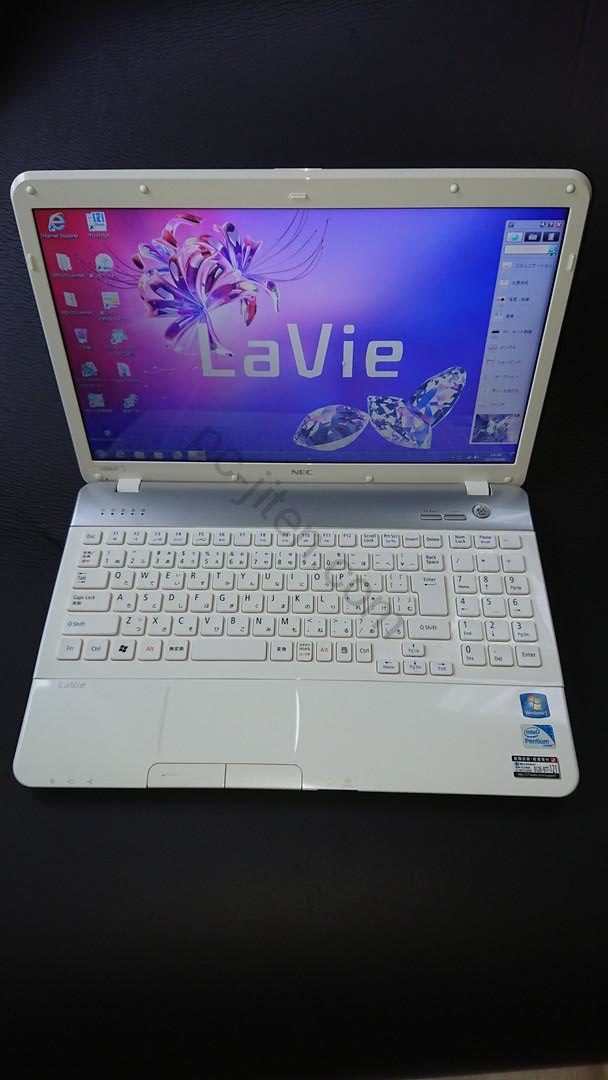
この記事は、元記事に掲載されていた36種類の症状を残しながら、現在主流のLED液晶、内蔵バッテリー、SSD・NVMe SSD、Windows 11、BitLockerなどを考慮して再構築したノートパソコン向けの総合切り分けガイドです。
デスクトップPCや一体型PCの場合は、パソコン故障・トラブル切り分け方法【デスクトップパソコン編】、パソコン故障・トラブル切り分け方法【一体型パソコン編】を確認してください。
最初に:ノートパソコン診断で守りたいこと
重要データがある場合は「直す」より先に保全を考える
SSD/HDDの認識不良、異音、極端な低速化、読み込みエラーを伴う場合、初期化・フォーマット・OS再インストールを先に行うとデータを失う可能性があります。
データが重要なら、ストレージへ書き込む操作を増やす前にバックアップや別媒体への退避を検討してください。
※当サイトではアフィリエイト広告を利用しています。リンク先の商品を購入した場合、当サイトに報酬が発生することがあります。
バックアップ先を用意する場合:
-
外付けSSD:
Amazonで検索 /
Yahoo!ショッピングで検索
故障したSSD/HDD自身ではなく、正常な別媒体をバックアップ先にしてください。
膨張したバッテリーは使用を中止する
底面が浮く、タッチパッドが持ち上がる、筐体が変形している場合は、内蔵リチウムイオンバッテリーが膨張している可能性があります。
HPはバッテリー膨張が確認されたノートPCの使用中止を推奨しており、Dellも膨張したバッテリーを使用せず、押す・曲げる・工具でこじる・穴を開けるといった操作を避けるよう案内しています。
膨張バッテリーを無理に取り外さないでください。バッテリーが筐体に引っ掛かっている場合は、こじって外さずメーカー・修理業者へ相談してください。
ACアダプターは互換性を確認する
ノートPCのACアダプターは、コネクタ形状だけでなく電圧・電流・出力W数・USB-C PD対応条件などが機種ごとに異なります。
別アダプターで試す場合も、メーカーが対応を明示する製品、または本体仕様と完全に一致するものを使用してください。
症状を5段階に分けると原因を絞りやすい
| 段階 | 代表症状 | 主な確認対象 |
|---|---|---|
| 電源・通電 | 無反応、一瞬だけ入る、すぐ落ちる | ACアダプター、バッテリー、DC-IN、USB-C充電、マザーボード |
| POST/BIOS | ファンだけ回る、画面なし、BIOSへ入る | メモリ、液晶、基板、SSD、BIOS/UEFI |
| Windows起動 | ロゴ停止、再起動、英語エラー、自動修復 | SSD/HDD、Windows、ブート構成、ドライバー |
| ログイン後 | 黒画面、フリーズ、極端に遅い | ストレージ、スタートアップ、ドライバー、アプリ |
| 使用中 | 電源断、画面乱れ、BSOD、ネット切断 | 温度、バッテリー、基板、GPU、メモリ、ネットワーク |
1. 電源スイッチを押しても電源が入らない
まずコンセント、ACアダプター、本体の充電ランプ・電源ランプを確認します。
原因候補:
- ACアダプター
- DC-INジャック/USB-C給電端子
- バッテリー
- 電源スイッチ
- マザーボード
- 接触不良
- 保護回路の作動
取り外し可能なバッテリー搭載機では、メーカー手順に従ってACのみ/バッテリーのみで比較できる場合があります。内蔵バッテリー機は、分解せずメーカーの電源リセット手順を確認してください。
詳しい切り分けは、ノートパソコンの電源が入らない場合の切り分けガイド|故障個所の特定と対応方法も参考になります。
2. 電源を入れると一瞬だけ電源が入る
バッテリー、ACアダプター、メモリ、マザーボード、電源回路などが候補です。
直前にメモリやSSDを交換した場合は、その作業との関連を優先して確認します。内部作業が必要な機種では、メーカーのサービスマニュアルと保証条件を確認してください。
3. 電源を入れると10~60秒程度で落ちる
CPU冷却、ファン、マザーボード、バッテリー、ACアダプターなどを確認します。
起動直後からファンが回らない、異常に熱くなる場合は使用を続けないでください。
4. 電源を入れると一瞬だけ画面が光って暗くなる
元記事では液晶パネル、マザーボード、インバーター、液晶ケーブルを候補としていました。
現在のノートPCの多くはLEDバックライトで、古いCCFL液晶のような独立したインバーターを使わない機種が一般的です。
現在の主な候補:
- 液晶パネル
- LEDバックライト/パネル電源回路
- 液晶ケーブル
- ヒンジ部のケーブル断線
- マザーボード・GPU
HDMIなどの外部映像出力がある場合、外部モニターでは正常に映るか確認すると切り分けに役立ちます。
5. うっすら文字は見えるが画面が暗い
画面へライトを当てるとうっすら映像が見える場合は、バックライト系の不具合が疑われます。
古いCCFL搭載機ではインバーター故障も候補ですが、LED液晶機ではパネル、バックライト回路、ケーブル、マザーボード側の電源回路などを確認します。
ノートパソコンの画面が暗い(うっすらと映っている)場合の切り分けガイド|原因と対応方法
6. 電源を入れるとファンが高速回転し続ける
POSTが完了していない、CPU温度検出やファン制御が異常、メモリや基板が正常認識されていない可能性があります。
メーカー独自の診断LED・点滅コード・ビープ音がある場合は、そのコードを記録してください。
7. 電源を入れるとガラガラと異音がする
元記事のとおり、ファンが原因のことが多い症状です。
- 冷却ファンの軸受け劣化
- ファンへ異物が接触
- HDD搭載機ではHDDの異音
- 光学ドライブ搭載機ではドライブ機構
HDDから「カチカチ」「カコン」と繰り返す異音があり読み込み不良もある場合は、再起動やスキャンを繰り返さずデータ保全を優先してください。
8. 起動音はするのに画面表示がない
Windows自体は起動している可能性があるため、液晶・液晶ケーブル・バックライト・GPU出力を優先します。
外部モニターで正常に映るか、蓋の角度を変えると表示が変化するかを確認すると、液晶ケーブルやパネル側を切り分けやすくなります。
9. 電源を入れても画面が真っ暗で何も表示されない
メーカーロゴも出ず、外部モニターにも映らない場合は、電源・メモリ・マザーボード・GPU・液晶系統を確認します。
ノートパソコンの画面が映らない(線が入る/ちらつく)場合の切り分けガイド|原因と対応方法
10. メーカーロゴが表示されたまま進まない
元記事ではHDD故障が多い症状としていましたが、現在はSSD/NVMe、USB機器、BIOS/UEFI、メモリなども確認します。
- 外付けUSB機器を外す
- BIOS/UEFIでSSDが認識されているか確認
- 診断機能がある機種ではメーカー診断を実行
- ストレージ異常の兆候があればデータ保全を優先
11. メーカーロゴ表示後に再起動を繰り返す
Windowsシステム、更新、ドライバー、SSD/HDD、メモリなどが候補です。
Windows回復環境(Windows RE)からスタートアップ修復を利用できます。
12. メーカーロゴ後に英語のエラーが表示されて進まない
表示内容を写真で保存してください。
英語メッセージには、ブートデバイス未検出、SMART警告、時刻・CMOS、キーボード、ネットワークブートなど複数の種類があります。
英語が出たというだけでSSD/HDD故障と断定しないでください。
13. 電源を入れるとBIOS/UEFI画面になる
SSD/HDD未認識だけでなく、ブート順変更、Windows Boot Manager未検出、CMOS設定の初期化、BIOSキーの誤入力などでも起こります。
BIOSでSSDが見えない場合でも、SSD本体故障だけでなくM.2接触、基板、設定などが原因になることがあります。
14. メーカーロゴ後にブルースクリーンが出る
ドライバー、Windows、メモリ、SSD/HDDなどを確認します。
Stopコードやエラー名を写真で記録し、直前に更新・部品交換をしていないか確認してください。
Microsoft:Stop code errorsのトラブルシューティング
15. 「Windowsが正しく読み込まれませんでした」と表示される
Windows更新、ドライバー、システムファイル、SSD/HDD、起動構成などを確認します。
Windows REからスタートアップ修復、システムの復元などを利用できます。
16. 「PCが正常に起動しませんでした」と表示される
自動修復画面が出ても、同じ修復を何度も繰り返すだけでは改善しない場合があります。
直前の更新・ドライバー変更・ストレージ状態を確認し、必要な回復手段を選択してください。
17. 「スタートアップ修復でPCを修復できませんでした」と表示される
スタートアップ修復で直らない原因として、SSD/HDD異常、Windowsの大きな破損、更新・ドライバー問題などがあります。
重要データがある場合は、初期化や再インストールの前にバックアップを優先してください。
Windows REとBitLockerの注意
MicrosoftのWindows REには、スタートアップ修復、スタートアップ設定、システムの復元などの回復ツールがあります。
Microsoft:Windows recovery environment
暗号化されているPCでは、回復操作中にBitLocker回復キーが必要になる場合があります。
Microsoft:Windows startup settings
18. マウスカーソルだけ表示され、背景が真っ暗
Windowsシェル、グラフィックドライバー、更新、ユーザープロファイル、SSD/HDDなどが候補です。
セーフモードで正常に表示できる場合は、通常起動時のドライバー・常駐ソフトの影響を疑いやすくなります。
19. Windowsログイン画面でパスワードを入力できない
Windows故障と決めつける前に、キーボードが物理的に入力できているかを確認します。
- CapsLock・NumLockランプが反応するか
- 外付けUSBキーボードなら入力できるか
- 特定キーだけ反応しないか
- 飲み物をこぼした履歴がないか
外付けキーボードでは正常なら、内蔵キーボード・ケーブル・基板側を疑います。
20. パスワードを入力してもログインできない
パスワード不一致、CapsLock、キーボード配列、Microsoftアカウント/ローカルアカウントの違いを先に確認します。
ログインできないだけでSSD/HDD故障とは断定できません。
21. Windowsログイン後、少しするとフリーズする
元記事ではセキュリティソフトを重要候補としていました。現在はスタートアップアプリ、ドライバー、SSD/HDD、メモリ、セキュリティソフトなどを広く確認します。
毎回ほぼ同じタイミングで止まる場合は、ログイン後に起動する常駐ソフトが手掛かりになります。
Microsoftのクリーンブートは、常駐サービス・アプリの影響を切り分ける方法です。
Microsoft:How to perform a clean boot in Windows
22. アイコンをクリックしても表示されない
特定アプリだけなのか、エクスプローラーを含め全体が反応しないのかを確認します。
- 特定アプリだけ → アプリ側
- 全体が重い → CPU・メモリ・ストレージ負荷
- ディスク使用率が高い → Windows Update、同期、ストレージ異常など
23. 何をするにもマウスカーソルがクルクルする
タスクマネージャーでCPU、メモリ、ディスク使用率を確認します。
HDD搭載機ではストレージ異常が原因になることがありますが、SSD機でもWindows Update、セキュリティスキャン、クラウド同期、メモリ不足などで同様の症状が出ます。
24. 数秒フリーズを繰り返す
元記事のとおり、原因特定に時間がかかりやすい症状です。
記録すると役立つ項目:
- 発生時刻
- 使用アプリ
- AC接続/バッテリー駆動の違い
- CPU・GPU温度
- イベントビューアーの同時刻エラー
- セーフモード・クリーンブートで再現するか
「何をしても直らないからすぐ再インストール」ではなく、先にバックアップとハードウェア確認を行ってください。
25. 全体的に動きがとても遅い
タスクマネージャーでボトルネックを確認します。
- メモリ不足
- SSD/HDD劣化・故障
- Windows Update
- スタートアップアプリ
- セキュリティソフト
- CPU温度上昇による性能低下
- 省電力設定
26. Windows使用中に突然電源が落ちる
ノートPCでは、冷却不良、バッテリー、ACアダプター、DC-IN、マザーボード、GPUなどを確認します。
AC接続時だけ落ちる/バッテリー時だけ落ちるという違いも重要です。
ノートパソコンの電源が突然切れる場合の切り分けガイド|原因と対応方法
27. Windows使用中に画面が乱れる・線が入る
液晶パネル、液晶ケーブル、GPU、メモリ、マザーボード、ドライバーなどが候補です。
切り分け:
- 外部モニターも乱れる → GPU・ドライバー・基板側を疑う
- 内蔵液晶だけ乱れる → パネル・液晶ケーブルを疑う
- 蓋の角度で変わる → ヒンジ部の液晶ケーブルを疑う
- BIOS画面から乱れる → Windowsドライバーよりハードウェア側
28. デバイスマネージャーに「!」が表示される
ドライバー未導入、デバイス停止、リソース競合、ハードウェア異常などがあります。
すぐ削除・再インストールする前に、デバイスのプロパティに表示されるエラーコードを確認してください。
ドライバーはWindows Update、PCメーカー、部品メーカーなど公式配布元から取得します。
29. Windows使用中にブルースクリーンが発生する
メモリ、SSD/HDD、ドライバー、GPU、マザーボード、CPU、Windowsなど多くの原因があります。
Stopコード、エラー名、発生時刻、直前にしていた操作を記録してください。
30. インターネットがとても遅い
PC故障と判断する前に、同じWi-Fiのスマホや別PCでも遅いか確認します。
- 全端末で遅い → 回線、ONU、ホームゲートウェイ、ルーター
- このノートPCだけ遅い → Wi-Fiアダプター、ドライバー、電波、常駐ソフト
31. インターネットが突然切れる
ノートPCではWi-Fiの電波、省電力設定、無線LANドライバー、ルーターが主な確認対象です。
USB-LANアダプターや有線LANで安定するか比較できる場合は、無線側の切り分けに役立ちます。
32. インターネットにはつながるがメールが使えない
Webサイトが正常に開くなら、回線そのものよりメールアプリ、アカウント、認証設定、メールサービス障害などを確認します。
33. メールの送受信ができない
パスワード変更、OAuth認証、メールボックス容量、サーバー障害、メールアプリ設定などを確認します。
現在の正しい設定値は、利用しているメールサービスの公式案内を優先してください。
34. メールは送信できるが受信できない
受信サーバー・認証・受信ルール・迷惑メール・メールボックス容量などを確認します。
35. メールは受信できるが送信できない
送信サーバー、SMTP認証、ポート、アカウント認証、ネットワーク側の制限などを確認します。
36. 特定のWebサイトだけ開けない
元記事ではブラウザー設定、IPv6、セキュリティソフトを候補としていました。現在は次も確認します。
- サイト側障害
- DNS
- ブラウザー拡張機能・キャッシュ
- セキュリティソフト・フィルタリング
- PCの日時と証明書
- 学校・会社・家庭のアクセス制限
原因確認なしにIPv6を無効化する操作は最初から行わないでください。
ノートPC特有:バッテリーを外せば直るとは限らない
古いノートPCはバッテリーを外してACアダプターだけで起動する診断が簡単でしたが、現在は内蔵バッテリーが増えています。
底面カバーを外す必要がある機種では、メーカーのサービス手順、保証条件、バッテリー安全情報を確認してください。
「放電」と呼ばれる電源リセットも、メーカーによって操作が異なります。内蔵バッテリーを自己流で切り離すより、メーカーの機種別手順を優先してください。
ノートPC特有:外部モニターを使った切り分け
内蔵液晶が映らない・乱れる場合、HDMIやUSB-C DisplayPort Alternate Modeなど外部映像出力を利用できる機種では、外部モニターへの表示が重要な手掛かりになります。
| 結果 | 考えやすい方向 |
|---|---|
| 外部は正常、内蔵だけ異常 | 液晶パネル、バックライト、液晶ケーブル |
| 外部も内蔵も異常 | GPU、マザーボード、メモリ、POST |
| Windows起動後だけ外部出力できる | BIOS時の出力仕様も確認 |
ノートPC特有:ヒンジを動かすと画面が変わる
画面の角度で表示が消える、線が出る、色が変わる場合は、ヒンジ周辺を通る液晶ケーブルの断線・接触不良が疑われます。
何度も角度を変えて使い続けると断線が悪化する場合があるため、症状が再現するなら修理を検討してください。
ノートPC特有:充電できない・バッテリー駆動時間が短い
故障切り分けでは、電源が入るかだけでなく充電状態も重要です。
- AC接続しても充電表示が出ない
- 0%付近から増えない
- 100%表示でもすぐ落ちる
- ACを抜くと即座に電源が落ちる
該当する場合は、ノートパソコンのバッテリーが充電されない場合の切り分けガイド|原因と対応方法も参考になります。
データ救出の可能性を症状だけで固定評価しない
元記事には各症状へ「データが救出できる可能性:高い/中/低い」という目安がありましたが、現在の記事では固定評価を使用しません。
同じ「BIOSでSSDが見えない」という症状でも、原因が接触・基板・SSDコントローラーなどで結果は大きく変わります。
データ救出可否に影響する主な条件:
- SSD/HDDが認識されるか
- HDDに異音があるか
- SSDが発熱・認識断を繰り返すか
- BitLockerなどで暗号化されているか
- 初期化・再インストール・上書きをしていないか
Windows 10搭載ノートPCを修理する場合
Windows 10の通常サポートは2025年10月14日に終了しています。
MicrosoftはWindows 10への無料のソフトウェア更新、技術サポート、セキュリティ修正を終了しています。
Microsoft:Windows 10 support has ended
古いノートPCを修理する場合は、Windows 11対応可否、バッテリーや液晶など部品の入手性、修理費、データの重要度を合わせて判断してください。
修理・使用中止を早めに検討したいケース
- バッテリー膨張・筐体変形がある
- 焦げ臭いにおい、煙、異常発熱がある
- ACアダプターやDC-IN端子が異常に熱い
- HDDから繰り返し異音がする
- SSDが認識したり消えたりを繰り返す
- 液体をこぼした後から異常がある
- ヒンジ破損で液晶ケーブルが露出している
- 重要データがあり、ストレージ故障が疑われる
安全な切り分け順序
- 症状が電源・POST・Windows起動・ログイン後・使用中のどこで出るか記録する
- ACアダプター・バッテリー・本体エラー表示を確認する
- USB機器・SDカードなど外付け機器を外す
- 画面問題なら外部モニターで比較する
- エラーコード・点滅コード・Stopコードを記録する
- 重要データがある場合はバックアップを優先する
- Windowsまで起動するならセーフモード・クリーンブートでソフトウェア要因を分ける
- 必要に応じてメーカー診断を実行する
- 分解・部品交換・初期化・OS再インストールは最後に検討する
まとめ
ノートパソコンの故障を切り分けるときは、単に「電源が入らない」「起動しない」とまとめるのではなく、通電 → POST/BIOS → Windows起動 → ログイン後 → 使用中のどこで異常が出るかを確認してください。
元記事で挙げられていたACアダプター、バッテリー、マザーボード、メモリ、液晶、HDD、Windows、セキュリティソフトなどは現在でも重要な原因候補です。一方、現在は内蔵リチウムイオンバッテリー、LED液晶、SSD/NVMe、Windows 11、BitLockerなども考慮する必要があります。
特に、古いノートPCで使われていた「インバーター故障」という診断を現在のLED液晶機へ一律に当てはめたり、膨張バッテリーを無理に取り外したり、ストレージ異常が疑われる状態で初期化を急いだりしないことが重要です。
