[記事公開日]2019/04/12
[最終更新日]2026/08/14
自分のルーターやホームゲートウェイへのアクセス方法
自宅や事務所のルーター、ホームゲートウェイの設定画面を開きたい場合は、パソコンやスマートフォンからルーターの管理画面用IPアドレスへアクセスします。
元記事では、Windowsで確認した「デフォルトゲートウェイ」のIPアドレスをWebブラウザーのアドレスバーへ入力し、ルーターやホームゲートウェイへログインする方法を紹介していました。
この方法は現在でも基本ですが、環境によってはデフォルトゲートウェイと管理画面のアドレスが一致しない場合や、ルーターではなく中継機・VPN・別ネットワーク機器が表示される場合があります。また、ログイン情報が分からないからといって、いきなり初期化するとインターネット接続設定やWi-Fi設定などが消える可能性があります。
この記事では、Windows 11/Windows 10を中心に、管理画面の開き方、デフォルトゲートウェイの確認、ログインできない場合の切り分け、初期化前の注意点を順番に説明します。
ルーター・ホームゲートウェイの管理画面でできること
管理画面では、機種によって次のような設定を確認・変更できます。
- インターネット接続状態
- Wi-FiのSSID・パスワード
- 2.4GHz/5GHz/6GHzの無線設定
- 接続中の端末一覧
- DHCP・LAN側IPアドレス
- DNS設定
- IPv6・IPv4接続設定
- ポート開放・ポート転送
- ファイアウォール
- ファームウェア更新
- 再起動・初期化
ただし、表示内容や名称はメーカー・機種・回線事業者によって異なります。
まずルーターと同じネットワークへ接続する
管理画面へアクセスするパソコンやスマートフォンは、基本的に対象ルーターと同じLANへ接続している必要があります。
たとえば次のどちらかです。
- 対象ルーターのWi-Fiへ接続する
- 対象ルーターのLANポートへLANケーブルで接続する
モバイル回線へ切り替わっているスマートフォンや、別のWi-Fiへ接続しているパソコンからは、管理画面を開けないことがあります。
VPNを使用している場合も経路が変わることがあるため、管理画面へアクセスできないときは、必要に応じてVPNを一時的に切断して確認します。
デフォルトゲートウェイとは
デフォルトゲートウェイは、パソコンが自分のネットワーク外へ通信するときに、通常最初に通信を渡す相手です。
家庭内LANではルーターやホームゲートウェイがデフォルトゲートウェイになっていることが多く、そのIPv4アドレスが管理画面のアドレスとして使われる場合があります。
代表例としては次のようなプライベートIPアドレスがあります。
- 192.168.0.1
- 192.168.1.1
- 192.168.10.1
- 192.168.11.1
ただし、これらはあくまで例です。自分の環境で実際に設定されているアドレスを確認してください。
方法1:Windowsでデフォルトゲートウェイを確認する
Windowsではコマンドプロンプトから簡単に確認できます。
- スタートメニューを開く
- 「cmd」または「コマンド プロンプト」と入力する
- コマンドプロンプトを開く
ipconfigと入力してEnterキーを押す- 現在使用しているWi-FiまたはEthernetの項目を探す
- 「デフォルト ゲートウェイ」に表示されたIPv4アドレスを確認する
ipconfigMicrosoftもWi-Fiトラブルシューティングの案内で、ipconfigの結果から「Default gateway」に表示されるIPアドレスを確認する方法を案内しています。
Microsoft:Fix Wi-Fi connection issues in Windows
IPアドレスの見方が分からない場合は、インターネットに繋がらない:自分のIPアドレスを確認する方法も参考にしてください。
方法2:Windowsの設定画面からネットワーク情報を確認する
Windows 11では、コマンドを使わず設定画面から接続中のネットワーク情報を確認できます。
- 「設定」を開く
- 「ネットワークとインターネット」を開く
- Wi-Fi接続なら「Wi-Fi」、有線なら「Ethernet」を開く
- 現在の接続の「プロパティ」を確認する
Microsoftも「ネットワークとインターネット」のプロパティから、現在接続しているネットワークの情報を確認する方法を案内しています。
Microsoft:Essential Network Settings and Tasks in Windows
環境によって表示される項目は異なるため、デフォルトゲートウェイが分かりにくい場合はipconfigを使うほうが確実です。
ルーター・ホームゲートウェイの管理画面を開く
デフォルトゲートウェイのIPv4アドレスが確認できたら、Webブラウザーを開きます。
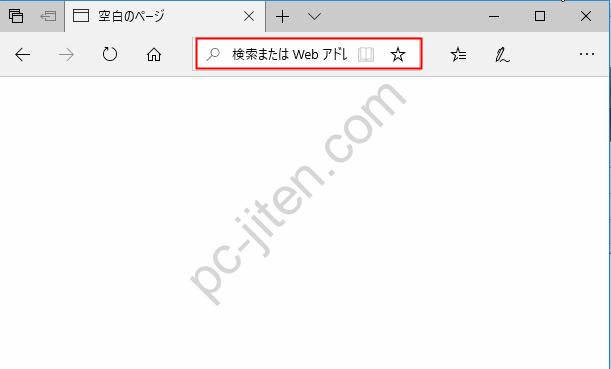
元記事ではInternet Explorer、Microsoft Edge、Google Chromeの画面例を使って、URLを入力する場所を説明していました。
Internet Explorerの例
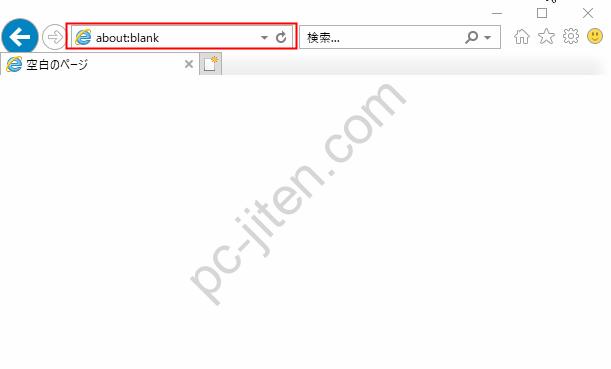
Internet Explorerは現在サポートが終了しているため、現在はMicrosoft Edge、Google Chromeなどサポート中のブラウザーを使用してください。
Microsoft Edgeの例
Google Chromeの例
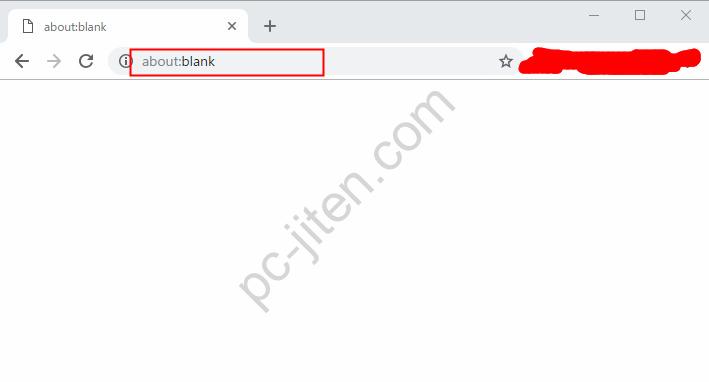
ブラウザー上部のアドレスバーへ、確認したデフォルトゲートウェイを入力します。
たとえばデフォルトゲートウェイが192.168.0.1なら、次のように入力します。
http://192.168.0.1または、ブラウザーによっては次の入力だけでもアクセスできます。
192.168.0.1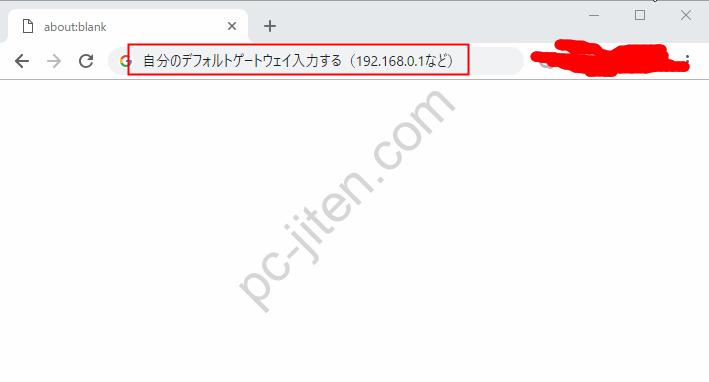
元記事のとおり、数字とピリオドは半角で入力してください。全角文字、余分な空白、間違ったIPアドレスを入力すると、検索結果が表示されたり、接続エラーになったりします。
検索欄ではなくアドレスバーへ入力する
ブラウザーの検索欄へ「192.168.1.1」などを入力すると、GoogleやBingの検索結果が表示されることがあります。
管理画面へ直接アクセスしたい場合は、ブラウザー最上部のURL入力欄へ入力してください。
うまくいかない場合は、http://を付けて入力すると、ローカルの管理画面として開きやすくなる場合があります。
ログインID・パスワードを入力する
管理画面が表示されたら、ルーターやホームゲートウェイの管理者用ユーザー名・パスワードを入力します。
確認場所は機種によって異なります。
- ルーター本体のラベル
- セットアップカード
- 取扱説明書
- メーカー公式サポートページ
- 回線事業者から渡された書類
- 初回設定時に自分で決めた管理者パスワード
Wi-Fi接続用パスワードと、管理画面へログインする管理者パスワードは別の場合があります。
また、プロバイダーのPPPoE接続ID・パスワードとも別物です。
管理画面のパスワードが分からない場合
元記事では、ログインIDやパスワードが分からない場合、最終手段としてルーターやホームゲートウェイを初期化する方法を紹介していました。
ただし、初期化は最初に試す方法ではありません。
先に次を確認してください。
- 本体ラベル・セットアップカードを確認する
- 取扱説明書を確認する
- メーカー公式サポートで初期ログイン情報を確認する
- 回線事業者からレンタルされた機器なら事業者へ確認する
- 家族・管理者・設置業者が変更していないか確認する
- 設定バックアップの有無を確認する
ルーターを初期化すると消える可能性がある設定
元記事でも強く注意していたポイントです。
ルーターやホームゲートウェイを工場出荷時状態へ初期化すると、機種や契約によって次の設定が消える可能性があります。
- インターネット接続ID・パスワード
- PPPoE設定
- Wi-FiのSSID・パスワード
- 固定IP・DHCP設定
- DNS設定
- ポート開放・ポート転送
- VPN設定
- ペアレンタルコントロール
- MACアドレス制限
- IP電話・ひかり電話などの設定
- 複数電話番号の着信ポート設定
- その他メーカー独自設定
初期化前の注意:インターネット接続に必要な契約情報、Wi-Fi設定、電話設定などを確認・記録してから実施してください。回線事業者からレンタルされているホームゲートウェイでは、自分で初期化せず事業者へ確認したほうが安全な場合があります。
初期化と再起動は別の操作
「再起動」と「初期化」は意味が異なります。
| 操作 | 通常の意味 |
|---|---|
| 再起動 | 電源を入れ直す。通常は設定を保持する |
| 初期化/工場出荷時設定へ戻す | 保存されている設定を消して初期状態へ戻す |
「管理画面に入れないから、とりあえずリセットボタンを長押しする」という操作は避けてください。
管理画面が開かない場合の切り分け
1. 正しいルーターへ接続しているか確認する
Wi-Fiが複数ある家庭では、目的のルーターではなく別のアクセスポイントへ接続していることがあります。
Wi-FiのSSID、LANケーブルの接続先を確認してください。
2. デフォルトゲートウェイをもう一度確認する
VPN、仮想ネットワークアダプター、複数LANがあるPCでは、ipconfigに複数のアダプターが表示されます。
「現在インターネットやLANへ接続しているWi-FiまたはEthernet」の項目にあるデフォルトゲートウェイを確認してください。
3. IPアドレスが169.254.x.xになっていないか確認する
WindowsのIPv4アドレスが169.254.x.xになっている場合、ルーターのDHCPサーバーから正常にIPアドレスを取得できていない可能性があります。
この状態では、単にブラウザーへデフォルトゲートウェイを入力しても管理画面へ入れないことがあります。
LANケーブル、Wi-Fi接続、ルーターの電源、DHCP設定を確認してください。
4. ブラウザーのhttpとhttpsを確認する
古いルーターではhttp://、新しい機種ではhttps://の管理画面を使うことがあります。
メーカーの説明書に指定がある場合は、そのURLを使用してください。
ローカル管理画面で証明書警告が表示される機種もありますが、警告を無条件に無視するのではなく、アクセス先が本当に自分のルーターの正しいIPアドレス・ホスト名かを確認してから判断してください。
5. 別のブラウザーで確認する
キャッシュや拡張機能の影響で開けない場合があります。
Microsoft Edge、Google Chromeなど別のブラウザーで試します。
6. VPN・プロキシを一時的に切り分ける
VPNや手動プロキシの設定により、ローカルIPアドレスへのアクセスが意図しない経路へ送られることがあります。
会社管理PCなどで勝手に設定変更できない環境では、管理者へ確認してください。
7. 有線LANで直接接続する
Wi-Fi設定変更中に接続が切れることを避けたい場合や、無線から管理画面を開けない場合は、ルーターのLANポートとPCをLANケーブルで直接つなぐと切り分けしやすくなります。
LANケーブルで接続した場合は、WAN/Internetポートではなく、通常のLANポートへ接続します。
デフォルトゲートウェイへPingを送って確認する
ルーターへIP通信できるか確認するには、コマンドプロンプトからpingを使えます。
たとえばデフォルトゲートウェイが192.168.1.1なら、次のように入力します。
ping 192.168.1.1応答が返る場合は、少なくともそのIPアドレスへの通信はできています。
ただし、ルーター側でPing応答を無効にしている機種もあるため、応答がないだけで故障とは断定できません。
デフォルトゲートウェイと管理画面アドレスが一致しない場合
家庭用ルーターでは一致することが多いですが、必ずではありません。
次のような環境では異なることがあります。
- ルーターをアクセスポイント/ブリッジモードで使用している
- メッシュWi-Fiを利用している
- ホームゲートウェイの下に市販ルーターを接続している
- 中継機を利用している
- 法人ネットワーク
- VPN接続中
この場合は、ルーター本体のラベル、説明書、メーカー公式アプリ、管理者が設定した固定IPなどを確認してください。
IPv6のデフォルトゲートウェイが表示される場合
ipconfigではIPv4だけでなくIPv6の情報も表示されます。
家庭用ルーターのWeb管理画面へアクセスするときは、一般的にはルーターのIPv4プライベートアドレスを使うことが多いため、192.168.x.xなどのIPv4アドレスをまず確認してください。
ただし、製品によってはメーカー指定のホスト名やIPv6アドレスで管理する場合もあります。機種固有の仕様はメーカー説明書を優先してください。
管理画面へログインできたら最初に確認したいこと
設定変更が目的でも、変更前に現在の状態を記録しておくと安全です。
- 現在のインターネット接続状態
- WAN側IPアドレス
- LAN側IPアドレス
- Wi-FiのSSID
- 暗号化方式
- DHCP設定
- 現在のファームウェアバージョン
- 設定バックアップ機能の有無
画面をスマートフォンで撮影するか、設定バックアップ機能がある機種ならバックアップしてから変更すると、元へ戻しやすくなります。
管理者パスワードは初期値のまま使わない
元記事でも、管理画面のIDやパスワードが設定されていない場合は、セキュリティのため設定することを勧めていました。
現在でも、管理者パスワードを未設定または初期値のまま使い続けるのはおすすめできません。
次のようなパスワードを避け、推測されにくいものへ変更してください。
- admin
- password
- 12345678
- Wi-FiのSSIDと同じ文字列
- 電話番号や誕生日など推測しやすい情報
変更後の管理者パスワードは、パスワード管理ツールなど安全な場所へ保存してください。
管理画面をインターネットへ公開しない
ルーターによっては、外出先から管理画面へアクセスする「リモート管理」「WAN側管理」などの機能があります。
必要がなければ有効にしないでください。
管理画面は原則として家庭内LAN・社内LANからのみアクセスできる状態にしておくほうが安全です。
設定変更後にインターネットへつながらなくなった場合
変更した直後からつながらなくなった場合は、初期化する前に「何を変更したか」を戻します。
特に次の設定は通信に大きく影響します。
- PPPoE接続ID・パスワード
- IPv6/IPoE設定
- DHCP
- LAN側IPアドレス
- DNS
- WAN設定
- 動作モード(ルーター/AP/ブリッジ)
ルーターやホームゲートウェイを使わずPPPoE接続を切り分ける方法は、ルーター・ホームゲートウェイが無くてもネットにつなげる広帯域接続の方法とは!?も参考になります。
よくある質問
192.168.1.1を入力しても開きません
自分のルーターが192.168.1.1とは限りません。ipconfigで現在使用中の接続のデフォルトゲートウェイを確認してください。
デフォルトゲートウェイが表示されません
Wi-FiやLANへ正常に接続できていない可能性があります。現在のIPv4アドレス、Wi-Fi接続、LANケーブル、ルーターの電源を確認してください。
デフォルトゲートウェイへアクセスすると検索画面になります
検索欄ではなくブラウザー上部のアドレスバーへ入力してください。必要ならhttp://192.168.x.xのようにhttp://を付けます。
Wi-Fiのパスワードで管理画面へログインできません
Wi-Fi接続用パスワードと管理画面用管理者パスワードは別の場合があります。本体ラベル・説明書・設定カードを確認してください。
パスワードを忘れました。リセットしてよいですか?
初期化するとインターネット接続、Wi-Fi、電話、ポート開放などの設定が消える場合があります。契約情報や現在の設定を確認してから、最後の手段として実施してください。
管理画面のIPアドレスを変更してもよいですか?
必要性がある場合は変更できますが、変更後は新しい管理IPでアクセスする必要があります。DHCP範囲や他機器の固定IPとの重複にも注意してください。
スマートフォンからでも管理画面を開けますか?
対象ルーターのWi-Fiへ接続していれば、Webブラウザーやメーカー公式アプリから開ける機種があります。モバイルデータ通信だけでは開けないことがあります。
まとめ
ルーターやホームゲートウェイの管理画面へアクセスするときは、まず対象ルーターと同じネットワークへ接続し、Windowsのipconfigなどでデフォルトゲートウェイを確認します。
確認したIPv4アドレスをMicrosoft EdgeやGoogle Chromeなどのアドレスバーへ入力すると、ルーターのログイン画面を開けることがあります。
管理者ID・パスワードが分からなくても、すぐ初期化しないでください。元記事で注意されているとおり、初期化するとインターネット接続情報、Wi-Fi設定、電話設定などが消える可能性があります。
管理画面が開かない場合は、接続中のネットワーク → デフォルトゲートウェイ → アドレスバー → 別ブラウザー → VPN/プロキシ → 有線接続の順で確認すると、安全に原因を切り分けやすくなります。
