[記事公開日]2021/10/29
[最終更新日]2026/08/14
#001 電源を入れるとファンが一瞬回転→停止→回転を繰り返す
デスクトップパソコンの電源ボタンを押すと、CPUファンやケースファンが一瞬だけ回転し、すぐ停止、その後また回転する――この動作を繰り返して起動しないことがあります。
元記事では、実際の修理現場でこの症状を切り分けた経験から、電源ユニット、マザーボード、メモリを主な原因候補として挙げていました。特に元記事の経験上では電源ユニットまたはマザーボードに原因があるケースを多く見ており、メモリ故障はそれより少ない印象だったとされています。
ただし、この症状だけで特定部品の故障を断定することはできません。接触不良、増設部品、電源ケーブル、CPU補助電源、短絡、メモリ設定、BIOS/UEFI設定などでも似た動作が起こります。
この記事では、元記事の「放電 → メモリ確認 → 最小構成 → CMOSクリア → 部品交換」という流れを残しつつ、現在の自作PC・メーカー製デスクトップでも安全に確認できる順序へ整理します。
最初に確認:正常な再起動動作か、本当に起動ループか
電源投入直後に一度だけファンが止まり、その後正常に起動する機種もあります。また、メモリ交換・BIOS設定変更・CMOSクリア直後などは、POST処理に通常より時間がかかる場合があります。
次のような場合は「異常な起動ループ」と考えやすくなります。
- 何十秒待ってもメーカーロゴやBIOS画面が表示されない
- 数秒おきにファンの回転→停止を何度も繰り返す
- 電源LEDも同じ周期で点灯・消灯する
- ビープ音や診断LEDがエラー状態を示している
- 以前は正常だったのに突然この症状になった
主な原因候補
| 原因候補 | 確認ポイント |
|---|---|
| 電源ユニット | 出力不安定、保護回路動作、劣化、コネクタ接触 |
| マザーボード | 電源回路、短絡、診断LED、基板故障 |
| メモリ | 差し込み不良、相性、故障、スロット不良 |
| CPU・CPU補助電源 | 8ピン/4ピン補助電源、CPU装着、ソケット |
| グラフィックボード | 補助電源、装着不良、故障、PCIeスロット |
| 増設カード・USB機器 | 短絡、故障、過電流、相性 |
| BIOS/UEFI設定 | メモリ設定、オーバークロック、設定破損 |
| 電源スイッチ・配線 | フロントパネル配線、スイッチ固着・誤配線 |
作業前の安全確認
ステップ2以降はPC内部を触る可能性があります。
- Windowsが起動している場合は正常終了する
- PCの電源を切る
- 電源ケーブルをコンセントから外す
- 電源ユニット背面スイッチがある場合はOFFにする
- 静電気対策をしてから内部へ触れる
- 取り外す前に配線・部品位置を写真で記録する
重要:電源ユニット本体は分解しないでください。電源ケーブルを抜いた後でも内部に危険な電圧が残る可能性があります。電源ユニットの切り分けは、外部接続・交換確認までに留めてください。
※当サイトではアフィリエイト広告を利用しています。リンク先の商品を購入した場合、当サイトに報酬が発生することがあります。
内部作業で使うことがあるもの:
-
静電気防止リストストラップ:
Amazonで検索 /
Yahoo!ショッピングで検索 -
CR2032 3Vコイン電池(対応マザーボードのみ):
Amazonで検索 /
Yahoo!ショッピングで検索
CMOS電池は必ず現物・マザーボード説明書で型番を確認してください。CR2032が多く使われますが、すべてのPCがCR2032とは限らず、コネクタ付き専用品やはんだ付け式もあります。
ステップ1:外付け機器をすべて外す
最初に、PC本体へ接続している不要な外付け機器を外します。
キーボード・マウスも一時的に外して起動動作だけ確認できます。
外付け機器の故障・短絡・過電流で起動が妨げられている場合、すべて外すことで症状が変化します。
ステップ2:電源リセット(放電)を行う
元記事では「電源ケーブルを外して10分程度放置する」方法を紹介していました。
現在は、PCメーカーが機種ごとに電源リセット手順を案内している場合があるため、その手順を優先してください。
一般的なデスクトップPCでは、次のように確認できます。
- PCの電源を切る
- 電源ケーブルを抜く
- USB機器などを外す
- 電源ボタンを数秒~十数秒押して残留電荷を減らす
- しばらく待つ
- 電源ケーブルだけを接続して起動する
これで正常起動した場合は一時的な電源制御の不整合だった可能性があります。
ただし、元記事にもあるように、電源ユニットやマザーボードが弱っている場合は再発することがあります。再発時は「直った」と判断せず、次の切り分けへ進んでください。
ステップ3:電源コネクタを確認する
PC内部を触った直後、掃除・移動・部品交換後から症状が出た場合は、電源コネクタを確認します。
- マザーボード24ピン電源
- CPU補助電源4ピン/8ピン
- グラフィックボード補助電源
- モジュラー電源ユニット側のケーブル差し込み
CPU補助電源が抜けている・半差しになっていると、ファンは回ってもPOSTできないことがあります。
モジュラー電源のケーブル注意:電源ユニットが違えば、コネクタ形状が同じに見えてもピン配列が異なることがあります。別電源ユニットのモジュラーケーブルを流用しないでください。
ステップ4:メモリを差し直す
元記事では、メモリを取り外し、端子を乾いた布で拭いてから差し直す方法を紹介していました。
現在の記事では、まず端子をこすらず、正しい向きで差し直すことを基本とします。
- 電源ケーブルを外す
- メモリのロックを解除する
- メモリをまっすぐ取り外す
- 端子に焦げ・傷・異物がないか目視する
- スロットの切り欠きと向きを合わせる
- 両側が確実にロックされるまで差し込む
金メッキ端子を消しゴム・研磨剤・薬品などでこする方法は、通常の切り分けとしておすすめしません。
メモリを1枚ずつ確認する
複数枚のメモリを搭載している場合は、1枚だけにして確認します。
例:
- メモリAだけで起動
- メモリBだけで起動
- 同じメモリを別スロットで確認
特定メモリだけで症状が出るならメモリ側、特定スロットだけで症状が出るならスロット・マザーボード・CPUメモリコントローラー側を疑います。
ただし、1枚使用時に推奨されるスロット位置はマザーボードによって異なるため、説明書を確認してください。
ステップ5:増設部品を外して最小構成へ近づける
元記事でも重要な切り分けとして「最小構成」を紹介していました。
最小構成とは、POSTに必要な最小限の部品だけで起動を試し、追加部品の影響を外す方法です。
一般的なデスクトップPCでは、状況に応じて次のような構成まで減らします。
- マザーボード
- CPU
- CPUクーラー
- メモリ1枚
- 電源ユニット
- 電源スイッチ相当
- CPU内蔵グラフィックスがない場合のみ必要なGPU
SSD/HDD、光学ドライブ、追加USB機器、増設カードなどはPOST確認だけなら外せることがあります。
詳細は、🧩 最小構成起動のやり方(デスクトップ編)を確認してください。
最小構成で症状が変わる場合
最小構成で正常にPOSTする場合は、外した部品を1つずつ戻して再発する部品・ケーブルを探します。
候補:
- グラフィックボード
- SSD/HDD
- 増設カード
- USBフロントパネル
- ケースファン・RGBコントローラー
- 追加メモリ
最小構成でも同じループを繰り返す場合
最小構成に残した部品へ原因が絞られます。
特に次を確認します。
- メモリ
- 電源ユニット
- マザーボード
- CPU
- CPUソケット
- CPUクーラー取付状態
元記事では、実際の修理経験から電源ユニットとマザーボードを多く疑う症状として紹介されていました。
ステップ6:マザーボードの診断LED・ビープ音を確認する
現在のマザーボードには、CPU・DRAM・VGA・BOOTなどの診断LEDやPOSTコード表示を搭載する製品があります。
診断LEDがある場合は、電源を何度も入れ直すより、どのLEDで止まるかを記録してください。
ビープ音が鳴る場合も、回数・長短を記録し、PCメーカーまたはマザーボードメーカーのマニュアルで意味を確認します。
同じデスクトップPCの起動障害例として、【PC故障例】デスクトップPC:電源投入後、LED点灯・FANの回転はあるが画面表示なしも参考になります。
ステップ7:CMOSクリアは必要な場合だけ行う
元記事では、最小構成でも改善しない場合にCMOSクリアを行っていました。
CMOSクリアは、BIOS/UEFI設定を初期値へ戻す操作です。次のような場合には有効なことがあります。
- メモリ設定・XMP/EXPO変更後から起動しない
- オーバークロック設定後からPOSTしない
- BIOS設定変更後から起動ループする
- 設定破損が疑われる
注意:CMOSクリア後は、起動モード、ストレージ設定、Secure Boot、日時、ファン設定などが変わる場合があります。元の設定を写真で記録できる場合は先に記録してください。
CMOS電池は「CMOSそのもの」ではない
元記事では「CMOSとはボタン電池を指します」と説明していましたが、正確にはCMOS/RTC設定を保持するためにコイン電池が使われる構成が多い、という関係です。
デスクトップマザーボードではCR2032がよく使われます。一般的なCR2032の公称電圧は3Vです。
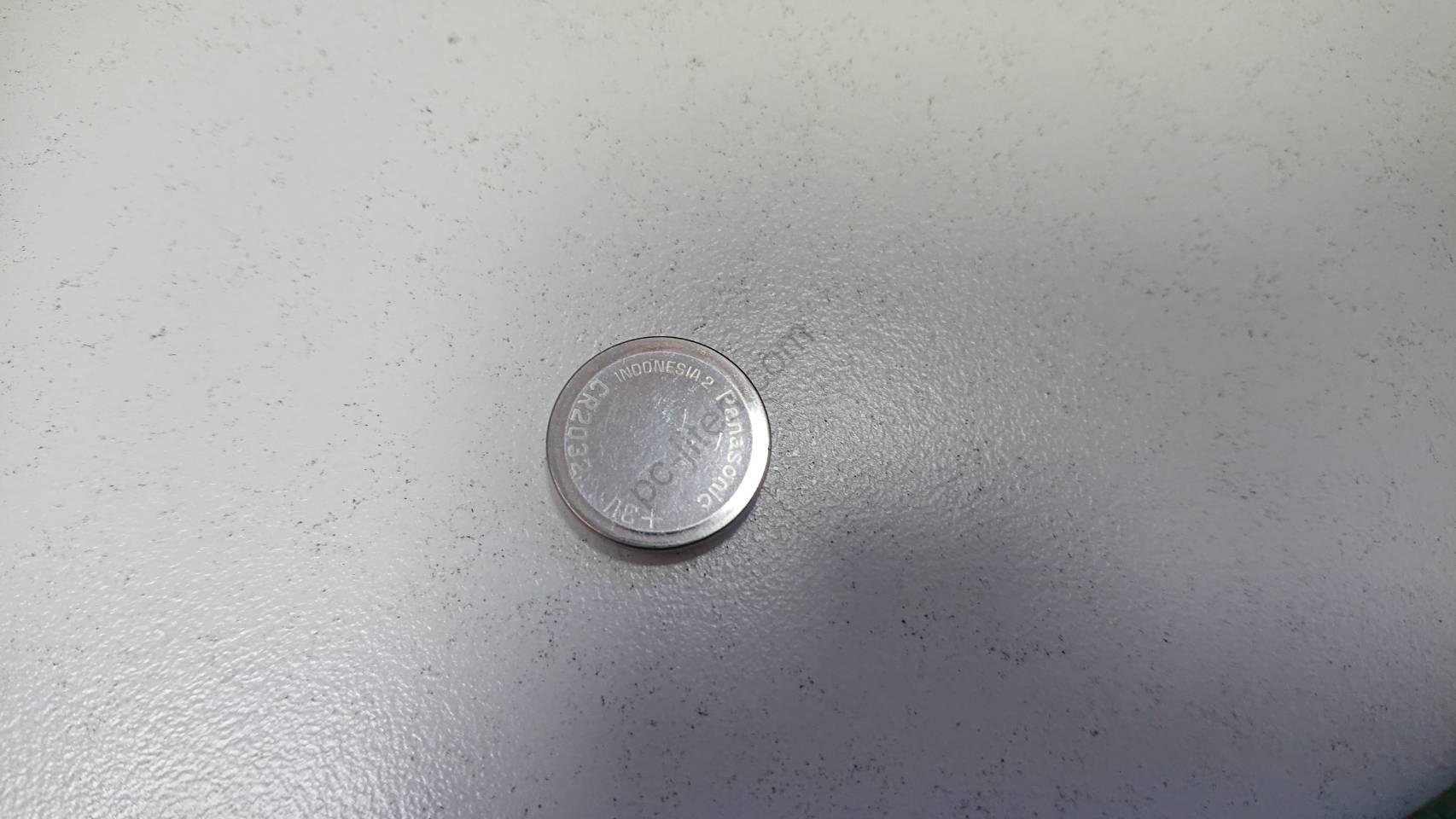
元記事に掲載されていたCR2032コイン電池の例

元記事に掲載されていたマザーボード上のコイン電池の例
ただし、すべてのPCがCR2032ではありません。専用コネクタ付き電池、別サイズ、はんだ付け構造などもあります。
CMOSクリア方法はマザーボードの説明書を優先する
CMOSクリア方法は製品によって異なります。
- Clear CMOSボタン
- CLR_CMOS/CLRTCジャンパー
- コイン電池取り外し
- メーカー独自のRTCリセット手順
ジャンパー位置を推測して短絡しないでください。必ずマザーボード・PCメーカーの説明書を確認してください。
また、CMOSクリアのために電池を交換する必要がない場合もあります。起動ループの原因確認と、RTC電池の劣化は別の問題として考えてください。
ステップ8:電源ユニットを切り分ける
元記事でも、電源ユニットは主要な故障候補でした。
電源ユニットの出力が不安定だったり、保護回路が作動したりすると、一瞬通電して停止を繰り返すことがあります。
確認する項目:
- 24ピン・CPU補助電源が正しく接続されているか
- 焦げ臭いにおいがないか
- ケーブル・コネクタに焼け・変色がないか
- 別の正常な対応電源ユニットで症状が変わるか
交換用PSUは、容量だけでなくフォームファクター、コネクタ、CPU/GPU補助電源、メーカー独自仕様を確認してください。特にメーカー製スリムPCは一般的なATX電源と互換性がないことがあります。
電源ユニット故障の症状については、「電源ユニットが故障」したときに発生する可能性がある症状を紹介します。も参考になります。
電源ユニットの「ペーパークリップテスト」だけでは正常判定できない
ATX電源を単体で起動させるテストは存在しますが、ファンが回っただけでは各電圧が負荷時に安定しているかまで判断できません。
また、端子を誤ると短絡・故障・けがにつながるため、初心者向けの主要切り分けとしてはおすすめしません。
安全に切り分けるなら、互換性を確認した正常な電源ユニットとの交換比較、または修理業者での測定を優先してください。
ステップ9:マザーボードを疑う条件
次の条件が揃うほど、マザーボード側の可能性が高くなります。
- 最小構成でも同じ電源ループ
- 正常なメモリへ交換しても変化なし
- 正常な対応電源ユニットへ交換しても変化なし
- CPU・補助電源・ソケットに問題が見つからない
- 診断LEDが不自然な状態で繰り返す
- 基板に焼損・腐食・破損がある
マザーボード故障の見分け方は、🧩 マザーボードの故障を見分ける方法も参考になります。
CPU故障は候補だが、最後のほうで確認する
元記事ではCPU故障はまれとされていました。現在でも、CPUそのものよりマザーボード、電源、メモリ、CPUソケット・給電の問題を先に確認するのが現実的です。
CPUを交換して確認する場合は、ソケット互換性、BIOS対応、冷却、グリス塗り直しなどが必要になるため、初心者向けの初期確認には向きません。
CPUソケットとクーラーも確認する
CPUを取り外した直後から起動しない場合は、CPUの向き、ソケットピン、CPUクーラーの締め付け、CPU_FAN接続を確認してください。
クーラーを強く締めすぎたり、ソケットピンが曲がったりすると、メモリ認識やPOSTへ影響することがあります。
電源スイッチ・フロントパネル配線も候補になる
元記事では電源スイッチも切り分け対象としていました。
ケース交換・マザーボード交換後に症状が出た場合は、PWR_SW、RESET_SWなどフロントパネル配線が正しい端子へ接続されているか確認してください。
リセットスイッチが故障・押しっぱなしになっていると、再起動を繰り返すような症状になる場合があります。
症状が出る直前の変更別チェック
| 直前の変更 | 最初に確認すること |
|---|---|
| メモリ増設 | 差し込み、1枚起動、対応規格、XMP/EXPO |
| GPU交換 | 補助電源、PCIe装着、PSU容量・配線 |
| CPU交換 | BIOS対応、CPU補助電源、ソケット、クーラー |
| ケース交換 | フロントパネル配線、スペーサー、短絡 |
| BIOS設定変更 | 設定を戻す、必要ならCMOSクリア |
| 掃除・移動 | メモリ、GPU、ケーブルの緩み |
| 停電・雷の後 | 電源ユニット、マザーボード、周辺機器 |
ケースのスペーサー位置にも注意する
自作PCやケース交換後から症状が出た場合、マザーボードのネジ穴と合わない位置にケーススペーサーがあると、基板裏面へ接触して短絡する可能性があります。
組み直し直後の電源ループでは、配線だけでなくマザーボード固定位置も確認してください。
「CMOSクリア → Windowsが起動しない」場合
元記事でも、CMOSクリア後にUEFI/LegacyやSATA設定が変化するとWindowsが起動しなくなる可能性があると注意していました。
現在のWindows 11環境では、UEFI、Secure Boot、TPM、ストレージコントローラー設定なども関係します。
POSTしない問題が解決した後、Windowsが起動しなくなった場合は、むやみに初期化せず、CMOSクリア前のBIOS/UEFI設定を確認してください。
マザーボード交換時のWindows・BitLocker注意
元記事では、マザーボード交換によってWindowsライセンス認証が外れる場合があると説明していました。
現在はそれに加えて、BitLocker・デバイス暗号化を利用しているPCでは、マザーボードやTPMに関係する変更後に回復キーを求められる場合があります。
重要データがあるPCでマザーボード交換を行う場合は、可能なら事前にBitLocker回復キーとWindowsライセンス状態を確認してください。
電源ループ中に何度もON/OFFを繰り返さない
原因不明の状態で何十回も電源投入を繰り返しても、故障箇所の特定にはつながりません。
特に焦げ臭いにおい、異常発熱、コネクタの変色がある場合は通電を中止してください。
修理を検討したほうがよいケース
- 最小構成でも電源ループが変わらない
- 正常なメモリ・PSUとの比較でも改善しない
- マザーボードに焼損・腐食がある
- CPUソケットにピン曲がりがある
- 焦げ臭いにおい・煙・火花がある
- メーカー独自電源・独自マザーボードで交換確認が難しい
- 保証期間内で分解すると保証へ影響する可能性がある
症状別の切り分け早見表
| 症状 | 優先確認 |
|---|---|
| 増設後からループ | 増設部品を外す |
| メモリ交換後からループ | 1枚ずつ、推奨スロット、CMOS設定 |
| ファンだけ周期的に回る | PSU、マザーボード、メモリ、CPU給電 |
| 診断LEDがDRAMで止まる | メモリ、スロット、CPUソケット |
| 診断LEDがCPUで止まる | CPU給電、CPU、ソケット、BIOS対応 |
| 最小構成で正常 | 外した部品を1つずつ戻す |
| 別PSUで正常 | 元のPSU故障・劣化を疑う |
| 別PSU・別RAMでも同じ | マザーボード、CPU、ソケット |
やってはいけない対処
電源ユニットを分解する
感電の危険があります。ユーザーが内部修理する部品ではありません。
別メーカー電源のモジュラーケーブルを流用する
同じ形状でも配線が異なる場合があり、マザーボードやGPUを破損する危険があります。
メモリ端子を消しゴム・研磨剤でこする
端子表面を傷める可能性があります。まず差し直しとスロット変更で確認してください。
CMOSジャンパー位置を推測して短絡する
必ずマザーボードの説明書で位置と手順を確認してください。
起動しないからすぐBIOSアップデートする
電源が不安定な状態でBIOS更新を行うと、更新途中で停止して起動不能になる危険があります。
原因不明のまま部品を次々購入する
最小構成と交換比較で原因を絞ってから部品交換を検討してください。
よくある質問
ファンが一瞬回って止まるのは電源ユニット故障ですか?
電源ユニットは有力候補ですが、マザーボード、メモリ、CPU給電、増設部品の短絡などでも同じ症状が起こります。症状だけで断定できません。
放電は10分待つ必要がありますか?
元記事では10分待つ方法を紹介していましたが、メーカーによって電源リセット手順が異なります。電源ケーブルを外し、電源ボタンを一定時間押す方法を案内するメーカーもあります。PCメーカーの手順を優先してください。
メモリの金色端子を拭いたほうがよいですか?
通常はまず差し直し、1枚ずつ、別スロットで確認します。消しゴム・研磨剤・薬品による清掃はおすすめしません。
CMOS電池は必ずCR2032ですか?
いいえ。デスクトップPCではCR2032が多いものの、専用品や別形式もあります。現物・マニュアルを確認してください。
CR2032は3.3Vですか?
一般的なCR2032コイン形リチウム電池の公称電圧は3Vです。元記事の3.3V表記は現在の記事では修正しています。
CMOSクリアをすれば直りますか?
BIOS/UEFI設定が原因なら改善する場合がありますが、PSUやマザーボードの物理故障は直りません。設定初期化による影響もあるため後段で実施してください。
電源ユニットを交換しても直りません
正常な対応電源へ交換しても同じなら、メモリ、マザーボード、CPU、CPUソケット、短絡などを確認します。
マザーボード交換でデータは消えますか?
SSD/HDD上のデータが直接消えるわけではありませんが、Windows認証、BitLocker、ストレージ設定などの影響で起動やアクセスに追加対応が必要になる場合があります。
まとめ
「電源を入れるとファンが一瞬回転 → 停止 → 再び回転」を繰り返す場合は、元記事の修理経験どおり電源ユニット・マザーボード・メモリが重要な原因候補です。
ただし、最初から部品故障と決めつけず、外付け機器を外す → 電源リセット → 電源コネクタ確認 → メモリを1枚ずつ確認 → 最小構成 → 診断LED/ビープ音 → 必要ならCMOSクリア → 正常部品との交換比較の順で進めると安全に原因を絞れます。
CMOSクリアはBIOS/UEFI設定を初期化するため、Windows起動設定へ影響することがあります。また、電源ユニット本体の分解、モジュラーケーブルの流用、原因不明のBIOS更新など危険性のある操作は避けてください。
