[記事公開日]2022/04/21
[最終更新日]2026/08/14
【Win10】「PCが正常に起動しませんでしたと表示される」原因・解決法
Windowsの起動時に「PCが正常に起動しませんでした」と表示され、通常のデスクトップ画面まで進めなくなることがあります。
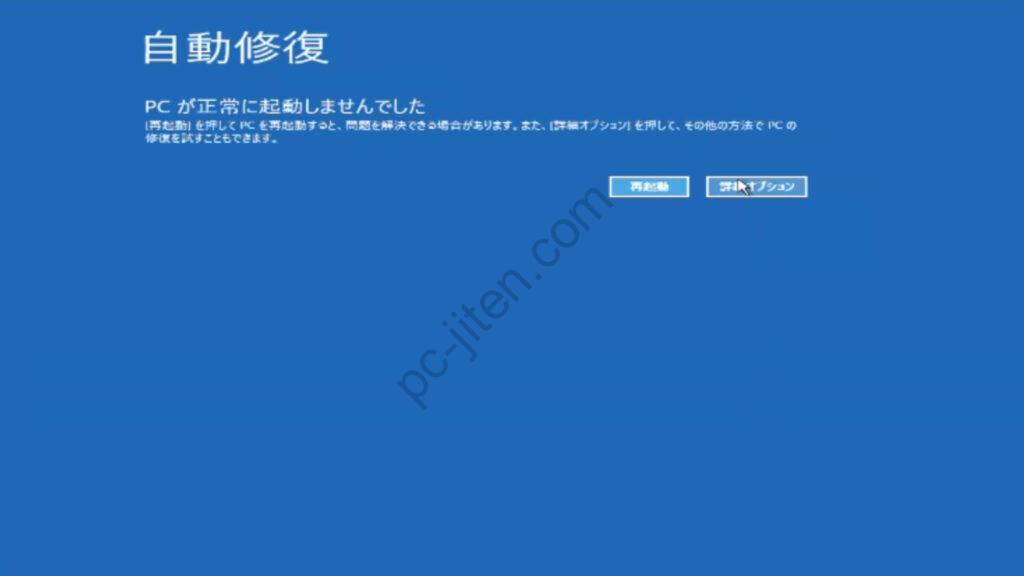
元記事に掲載されていたWindows 10の自動修復画面。Windows 11では画面デザインや項目名が一部異なる場合があります。
元記事では、この症状が出る前の状況を次の4つに分けて切り分けていました。
- セキュリティソフトをインストール/アンインストールした
- Windows Updateが行われていた
- 以前からパソコンが遅い、起動・終了に時間がかかる、カーソルが頻繁にクルクルしていた
- 特に思い当たることがない
この考え方は現在でも有効です。重要なのは、いきなり初期化や再インストールを行うのではなく、直前の変化とストレージ状態を確認し、データを守りながら原因に合った回復方法を選ぶことです。
「PCが正常に起動しませんでした」とは
Windowsが通常起動できず、Windows回復環境(Windows RE)や自動修復へ入ったときに表示されることがあるメッセージです。
原因は1つではありません。
- Windows Updateの失敗
- ドライバー更新・破損
- セキュリティソフトなど常駐ソフトの影響
- Windowsシステムファイルの破損
- 起動構成の異常
- SSD/HDDの故障・認識不良
- メモリなどハードウェアの不調
- 強制終了・停電・バッテリー切れ
そのため、「自動修復が出た=Windowsだけの故障」と決めつけないことが重要です。
最初に確認すること
| 直前の状況 | 優先して確認すること |
|---|---|
| Windows Update直後 | スタートアップ修復、更新プログラムのアンインストール、システムの復元 |
| セキュリティソフト導入・削除直後 | セーフモード、システムの復元、ソフト・ドライバーの影響 |
| 以前から極端に遅かった | SSD/HDDの状態とデータ保全を最優先 |
| 強制終了・停電後 | Windows RE、ストレージ状態、起動修復 |
| 特に原因が分からない | 外付け機器、ストレージ、Windows REを順に切り分け |
重要:以前から動作が遅かった場合は修復を急がない
元記事で特に重要な注意点として、以前から次の症状があった場合はSSD/HDDの問題を疑うよう案内していました。
- パソコン全体が非常に遅かった
- 起動・シャットダウンに長時間かかっていた
- マウスカーソルが頻繁にクルクルしていた
- ファイルを開くと固まっていた
この状態でSSD/HDDが故障している場合、システムの復元や修復など読み書きを増やす処理が逆効果になることがあります。
重要データがある場合:HDDの異音、SSD/HDDの認識不良、極端な低速化があるときは、何度も修復・再起動を繰り返さず、データ退避を優先してください。
ステップ1:不要な外付け機器を外す
まず、起動に不要なUSB機器や外付けストレージを外します。
- USBメモリ
- 外付けHDD/SSD
- USBハブ
- SDカード
- プリンター
- カードリーダー
外付け機器やUSBストレージが起動順・認識処理へ影響している場合、外すだけで起動できることがあります。
ステップ2:Windows回復環境(Windows RE)を開く
Windowsが正常に起動できない状態が続くと、自動的にWindows REへ入ることがあります。
Microsoftの現在のWindows REには、環境に応じて次の回復ツールがあります。
- スタートアップ修復
- 更新プログラムのアンインストール
- システムの復元
- スタートアップ設定
- コマンド プロンプト
- このPCをリセット
Microsoft:Windows recovery environment
一部の回復ツールではBitLocker回復キーを求められる場合があります。
ステップ3:まずスタートアップ修復を試す
原因が特定できず、ストレージ故障の兆候もない場合は、変更範囲の比較的小さい「スタートアップ修復」から試します。
- Windows REで「トラブルシューティング」を選ぶ
- 「詳細オプション」を選ぶ
- 「スタートアップ修復」を選ぶ
- 画面の指示に従って処理する
Microsoftは、スタートアップ修復をWindowsの起動を妨げる一般的な問題を診断・修復する機能として案内しています。
Windows Update直後なら更新プログラムのアンインストールを検討する
元記事では、Windows Update後から起動できなくなった場合、更新失敗の可能性を考え、更新プログラムの削除やシステムの復元を案内していました。
現在のWindows REには「更新プログラムのアンインストール」が用意されているため、更新直後から症状が始まった場合に有効です。
Windows REの「トラブルシューティング」→「詳細オプション」から「更新プログラムのアンインストール」を選択します。
すべての更新を削除できるわけではありません。削除できない、または改善しない場合はシステムの復元を検討します。
セキュリティソフト導入・削除後ならセーフモードを確認する
元記事では、セキュリティソフトのインストール/アンインストール後に起動できなくなった場合、ソフトが関係している可能性を指摘していました。
現在も、セキュリティソフトや関連ドライバーが起動処理へ影響するケースがあります。
Windows REから「スタートアップ設定」を開き、セーフモードで起動できるか確認します。
Microsoft:Windows startup settings
セーフモードでは起動できる場合
通常起動時だけ読み込まれるドライバー・常駐サービス・アプリの影響を疑いやすくなります。
直前に導入・削除したセキュリティソフトが明確な場合は、そのメーカーの公式削除ツールや復旧手順がないか確認してください。
セーフモードでも起動できない場合
Windowsシステム、ストレージ、起動構成、より低レベルのドライバーなどを引き続き確認します。
ステップ4:システムの復元を試す
元記事では、セキュリティソフトやWindows Updateが原因と考えられる場合に「システムの復元」を主要な対処として紹介していました。
現在も、正常だった時点の復元ポイントが存在する場合は有効な選択肢です。
- Windows REを開く
- 「トラブルシューティング」を選ぶ
- 「詳細オプション」を選ぶ
- 「システムの復元」を選ぶ
- 症状が出る前の復元ポイントを選ぶ
システムの復元は個人ファイルを削除するための機能ではありませんが、ドライバー・アプリ・Windows設定は復元ポイント時点へ戻ります。
BitLocker回復キーを求められた場合
Windows REの一部ツールでは、BitLockerまたはデバイス暗号化が有効なPCで回復キーを求められることがあります。
BitLocker回復キーは48桁の数値です。
Microsoft:Find your BitLocker recovery key
回復キーが分からない状態で、初期化・フォーマット・パーティション削除へ進まないでください。
システムの復元で改善しない場合
元記事では、原因が分からずシステムの復元でも改善しない場合、Windowsを手動修復し、それでも復旧できなければデータ救出後に再インストール/リカバリを行う流れでした。
現在も大きな流れは同じですが、手動修復はストレージ状態を確認した後に行います。
高度な修復には次のようなものがあります。
- Windowsシステムファイルの検査・修復
- 起動構成(BCD)の修復
- ドライバー・サービスの切り分け
- オフライン環境でのWindows修復
これらはWindowsが入っているドライブやEFIシステムパーティションを正しく判別する必要があるため、エラー内容を確認せずコマンドを一律に実行することはおすすめしません。
ストレージを診断するタイミング
次の症状がある場合は、Windows修復よりストレージ確認を優先します。
- 以前からPCが極端に遅かった
- HDDからカチカチ・カコンなどの異音がする
- SSD/HDDがBIOS/UEFIで認識したり消えたりする
- Windows RE自体が異常に遅い
- ファイル読み込みエラーが多発していた
- SMART警告が出ていた
HDDの物理故障が疑われる場合は、CHKDSKなど負荷のかかる処理を繰り返さないでください。
重要データがあるなら初期化前にバックアップする
再インストールや「このPCをリセット」へ進む前に、重要データの救出可否を確認してください。
※当サイトではアフィリエイト広告を利用しています。リンク先の商品を購入した場合、当サイトに報酬が発生することがあります。
データ退避先として用意する場合:
-
外付けSSD USB 3.2:
Amazonで検索 /
Yahoo!ショッピングで検索
故障が疑われるSSD/HDD自身ではなく、正常な別媒体へ保存してください。
自動修復ループからのデータ退避については、Q. 自動修復ループの状態からデータだけバックアップする手順は?も参考になります。
「このPCをリセット」や再インストールは最後に行う
スタートアップ修復、更新削除、システムの復元などで改善せず、ストレージにも大きな異常がなく、必要なデータをバックアップできている場合は、Windowsのリセット・再インストールを検討します。
リセット方法によっては個人ファイルを保持する選択肢がありますが、アプリや設定は削除されます。
「ファイルを保持する」を選べる場合でも、重要データの別バックアップを先に取ってください。
Windows Update後に起動しない場合の安全な順番
- AC電源を安定させる
- 不要なUSB機器を外す
- SSD/HDD故障の兆候がないか確認する
- スタートアップ修復を試す
- 更新プログラムのアンインストールを試す
- 復元ポイントがあればシステムの復元を試す
- 必要ならセーフモードでドライバー・常駐ソフトを確認する
- 重要データをバックアップする
- 高度な修復・リセット・再インストールを検討する
セキュリティソフトがきっかけの場合の安全な順番
- セーフモードで起動できるか確認する
- 直前に導入・削除したソフトを確認する
- メーカー公式の削除・修復ツールを確認する
- 復元ポイントがあればシステムの復元を検討する
- 改善しない場合はWindowsシステム・ストレージを確認する
セキュリティソフトが原因でWindowsが起動できなくなった実例として、セキュリティ対策のインストール中にパソコンが固まってしまったため、再起動をかけたところWindowsが起動できなくなった。という故障例もあります。
「思い当たる原因がない」場合
元記事でも「特に思い当たることがない」というケースが最も多いと説明していました。
この場合は原因を推測して操作を増やすより、次の順で事実を集めます。
- 表示されるエラーコード・メッセージを写真で残す
- 自動修復が毎回同じところで止まるか確認する
- BIOS/UEFIでSSD/HDDが認識されているか確認する
- 直前のWindows Update履歴を確認する
- セーフモードが起動できるか確認する
- Windows REの修復結果を確認する
同じ症状の現在版ガイドとして、PCが正常に起動しませんでしたと表示されたときの原因と対処方法も参考になります。
Windows 10を使い続けている場合の注意
この記事の元タイトルはWindows 10向けですが、Windows 10の通常サポートは2025年10月14日に終了しています。
Microsoftは、Windows 10の通常サポート終了後は無料のソフトウェア更新、技術サポート、セキュリティ修正を提供しないと案内しています。
Microsoft:Windows 10 support has ended
Windows 10 PCを復旧できた場合も、PCがWindows 11へ対応しているか、買い替えが必要かを確認してください。
やってはいけない対処
以前からHDDが遅いのに修復を何度も繰り返す
物理故障なら状態を悪化させる可能性があります。データ保全を優先してください。
原因不明の段階ですぐ初期化する
データ救出や、より小さな修復で直る可能性を失います。
BitLocker回復キーが不明なままパーティションを操作する
暗号化されたデータへアクセスできなくなる可能性があります。
ネット上の修復コマンドを一括で実行する
WindowsドライブやEFIパーティションを誤認すると、起動状態をさらに悪化させることがあります。
自動修復画面が出るたびに強制電源断する
修復・ロールバック処理を途中で止める可能性があります。
よくある質問
「PCが正常に起動しませんでした」と出たら故障ですか?
Windows Updateやドライバーなど一時的なソフトウェア問題の場合もあります。一方、SSD/HDD故障でも同じ画面が出るため、原因を切り分ける必要があります。
最初にシステムの復元をすればよいですか?
復元ポイントがあれば有効ですが、現在はまずスタートアップ修復や、更新直後なら更新プログラムのアンインストールを試せます。以前からPCが極端に遅かった場合は、復元より先にストレージ状態を確認してください。
自動修復で直らなければ再インストールしかありませんか?
いいえ。更新削除、システムの復元、セーフモード、データ救出などを先に検討できます。
Windows Update後から起動できません
Windows REの更新プログラムのアンインストール、システムの復元、スタートアップ修復を検討してください。ストレージ故障の兆候がある場合はデータ保全を優先します。
以前から動作が遅かった場合は何を優先しますか?
SSD/HDDの故障を疑い、重要データの退避を優先してください。修復処理を繰り返す前にストレージ状態を確認します。
システムの復元で個人データは消えますか?
システムの復元は個人ファイル削除を目的とする機能ではありません。ただしドライバー・アプリ・設定は以前の状態へ戻るため、可能なら重要データを事前バックアップしてください。
まとめ
「PCが正常に起動しませんでした」と表示された場合は、元記事のとおり症状が出る直前に何があったかを確認することが重要です。
セキュリティソフトの導入・削除後ならセーフモードやシステムの復元、Windows Update直後ならスタートアップ修復・更新プログラムのアンインストール・システムの復元を検討します。
一方、以前からパソコンが極端に遅かった場合は、SSD/HDDの故障が隠れている可能性があります。この状態では修復を繰り返すより、重要データの保全を優先してください。
原因が分からない場合でも、ストレージ確認 → Windows REの安全な修復 → データバックアップ → 高度な修復・再インストールの順に進めれば、データ消失や不要な初期化のリスクを減らせます。
