[記事公開日]2022/04/18
[最終更新日]2026/08/14
【Win10】「自動修復を準備していますから先に進まない」原因・解決法
Windows起動時に「自動修復を準備しています」と表示されたまま先へ進まず、Windowsが起動できなくなることがあります。
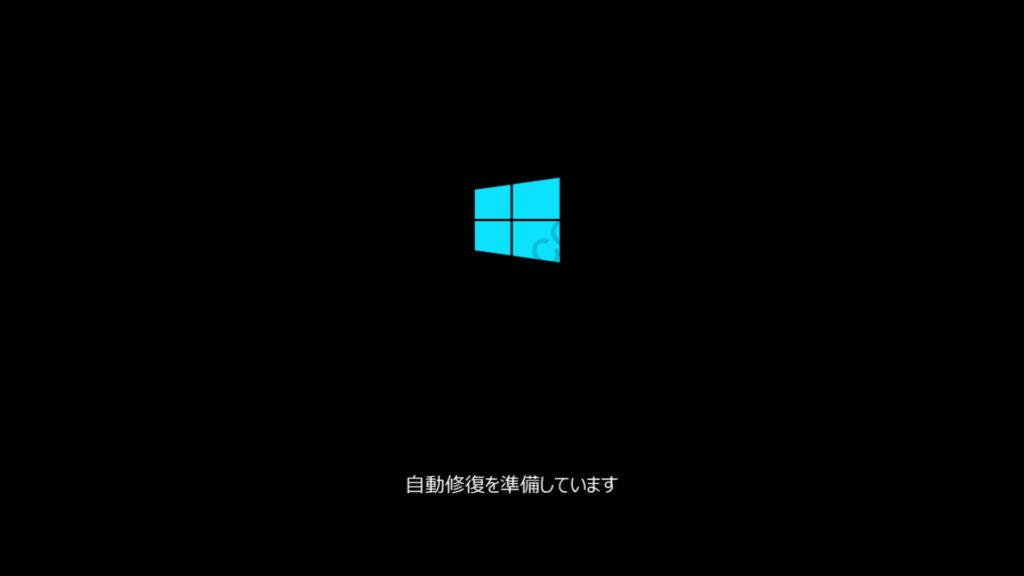
元記事に掲載されていたWindows 10の画面。Windows 11では表示や回復メニューが異なる場合があります。
元記事では、この症状が出る前の状況を次の3つに分けて切り分けていました。
- Windows Updateのあとから発生した
- 以前からパソコンの動作が遅かった
- 特に思い当たる原因がない
この考え方は現在でも有効です。特に元記事で重視していたSSD/HDDの不具合確認を修復より先に行うという点は、重要データを守るうえで大切です。
ただし、「自動修復を準備しています」が数分続いただけでSSD/HDD故障と断定することはできません。更新処理、Windowsシステム破損、ドライバー、起動構成、外付け機器などでも同じように止まることがあります。
「自動修復を準備しています」で止まる主な原因
| 原因候補 | 確認ポイント |
|---|---|
| Windows Updateの失敗 | 更新直後から症状が始まったか |
| SSD/HDDの故障・劣化 | 以前から遅い、認識不安定、HDD異音があるか |
| Windowsシステム破損 | 強制終了・停電・更新中断などがなかったか |
| ドライバー不具合 | GPU・ストレージ・チップセット等の更新後ではないか |
| 起動構成の異常 | BCD、EFI、ブート領域の問題 |
| 外付け機器の影響 | USBメモリ・外付けHDD等を接続したままではないか |
| メモリ等のハードウェア不調 | ブルースクリーンや不安定動作も発生していないか |
最初に確認:以前からパソコンが遅くなかったか
元記事では、以前から次のような症状が出ていた場合、HDD/SSDの故障を強く疑っていました。
- Windowsの起動に時間がかかっていた
- アイコンをクリックしてもなかなか開かなかった
- シャットダウンに時間がかかっていた
- マウスカーソルが頻繁にクルクルしていた
このような症状に加えて、次の状態がある場合はストレージ故障の可能性がさらに高くなります。
- SSD/HDDがBIOS/UEFIで認識したり消えたりする
- HDDから「カチカチ」「カコン」などの異音がする
- Windows回復環境の操作自体が異常に遅い
- メーカー診断でストレージエラーが出る
- SMART警告が表示されていた
重要:SSD/HDD故障が疑われ、重要データがある場合は、CHKDSK、システムの復元、初期化、フォーマット、再インストールを先に行わないでください。読み書きを増やす前にデータ退避を優先します。
SSD故障の見分け方は、💡このような症状が出たらSSD故障のサイン!原因と確認方法を詳しく解説も参考になります。
「数分止まった=SSD/HDD故障」とは限らない
元記事では、「自動修復を準備しています」が数分続く場合はHDD/SSD故障の可能性が高いという修理現場での経験則を紹介していました。
この経験則は原因を疑う手掛かりになりますが、現在の記事では固定時間だけで故障判定はしません。
自動修復の準備時間は、PC性能、ストレージ速度、更新状況、Windowsの破損状態などによって変わります。
判断するときは、表示がまったく変わらない時間だけでなく、以前からの動作低下・HDD異音・ストレージ認識状態を合わせて確認してください。
ステップ1:不要な外付け機器を外す
最初に、Windows起動に不要な外付け機器を取り外します。
- USBメモリ
- 外付けHDD/SSD
- SDカード
- USBハブ
- プリンター
- カードリーダー
- ドッキングステーション
外付けストレージやUSB機器の認識異常で、Windowsの起動処理や自動修復が進まないことがあります。
ステップ2:Windows Update直後なら更新失敗を疑う
元記事では、シャットダウン時にWindows Updateが行われ、その次の起動から「自動修復を準備しています」で止まるケースを紹介していました。
この場合、Windows Updateが正常に完了しなかった可能性があります。
ただし、更新そのものだけでなく、SSD/HDDの読み書き異常が原因でWindows Updateが失敗した可能性もあるため、以前から動作が遅かった場合はストレージ確認を優先してください。
ステップ3:Windows回復環境(Windows RE)へ入れるか確認する
Windowsが複数回正常起動できない場合、Windows回復環境(Windows RE)が自動的に起動することがあります。
MicrosoftのWindows REには、環境に応じて次の回復機能があります。
- スタートアップ修復
- 更新プログラムのアンインストール
- システムの復元
- スタートアップ設定
- コマンド プロンプト
- このPCをリセット
Microsoft:Windows recovery environment
一部のWindows 11環境では、Windows REから「クイック マシン リカバリ」を利用できる場合もあります。
ステップ4:スタートアップ修復を試す
SSD/HDD故障の兆候がなく、Windows REへ入れる場合は「スタートアップ修復」を試します。
- 「トラブルシューティング」を選ぶ
- 「詳細オプション」を選ぶ
- 「スタートアップ修復」を選ぶ
- 画面の指示に従う
スタートアップ修復で改善しない場合でも、すぐ初期化へ進まず、更新削除やシステムの復元を確認します。
Windows Update直後なら「更新プログラムのアンインストール」を試す
元記事ではWindows Update後の症状に対してシステムの復元を案内していました。
現在はWindows REに「更新プログラムのアンインストール」があるため、更新直後のトラブルなら先に試せる選択肢です。
- Windows REで「トラブルシューティング」を選ぶ
- 「詳細オプション」を選ぶ
- 「更新プログラムのアンインストール」を選ぶ
- 表示される対象から直前の更新を選ぶ
すべての更新を削除できるわけではありません。改善しない場合はシステムの復元を検討します。
ステップ5:システムの復元を試す
元記事では、Windows Update後のトラブルや、ストレージに問題がない場合の主要な対処としてシステムの復元を紹介していました。
正常だった時点の復元ポイントが存在する場合は、現在でも有効な方法です。
- Windows REを開く
- 「トラブルシューティング」→「詳細オプション」を開く
- 「システムの復元」を選ぶ
- 症状が出る前の復元ポイントを選ぶ
システムの復元は個人ファイル削除を目的とする機能ではありませんが、Windows設定・ドライバー・アプリは復元ポイント時点へ戻ります。
ストレージ故障が疑われる場合は、システムの復元よりデータ保全を優先してください。
BitLocker回復キーを求められる場合がある
Windows REの一部機能では、BitLockerまたはデバイス暗号化が有効なPCで回復キーを求められることがあります。
BitLocker回復キーは48桁の数値です。
回復キーが分からない状態で、初期化・フォーマット・パーティション削除へ進まないでください。
ステップ6:原因が分からない場合もまずSSD/HDDを確認する
元記事では、思い当たる原因がない場合でも、最初にHDD/SSDの不具合を確認するよう案内していました。
この順序は現在でも妥当です。
ストレージに問題がなければ、Windowsシステム、ドライバー、起動構成などソフトウェア側の修復へ進みます。
ストレージに問題がある場合は、単純なWindows修復ではなく、データ保全・ストレージ交換・OS再構築を別々に考えます。
重要データがある場合は初期化前にバックアップする
Windowsが起動しなくても、Windows RE、別の起動メディア、別PCへのストレージ接続などでデータを取り出せる場合があります。
※当サイトではアフィリエイト広告を利用しています。リンク先の商品を購入した場合、当サイトに報酬が発生することがあります。
データ退避先として:
-
外付けSSD USB 3.2:
Amazonで検索 /
Yahoo!ショッピングで検索
故障が疑われるSSD/HDD自身へ新しいデータを書き込まず、正常な別媒体へ保存してください。
自動修復ループからデータを取り出す考え方は、Q. 自動修復ループの状態からデータだけバックアップする手順は?も参考になります。
回復用USBを使う場合
Windows REへ入れない場合は、別のPCでWindowsインストールメディアやメーカー回復メディアを作成し、そこから回復オプションへ進める場合があります。
回復メディアを作成する場合:
-
USBメモリ 16GB以上:
Amazonで検索 /
Yahoo!ショッピングで検索
注意:インストールメディア作成時はUSBメモリ内のデータが消去される場合があります。必要なデータが入っていないUSBメモリを使用してください。
回復が目的なら、USBから起動した直後にクリーンインストールへ進まず、まず修復・回復オプションを確認してください。
高度なコマンド修復は後段で行う
WindowsシステムファイルやBCD(起動構成データ)をコマンドプロンプトから手動修復する方法もあります。
ただし、Windowsドライブ・EFIシステムパーティション・BitLocker状態を正しく判別する必要があり、誤操作すると起動状態を悪化させる可能性があります。
ネット上の修復コマンドを意味を確認せず一括で実行しないでください。
具体的なエラーコードやログが表示される場合は、その内容に合ったMicrosoft・PCメーカー公式手順を確認してください。
Windowsのリセット・再インストールは最後に検討する
元記事では、HDD/SSDに問題がなく、Windowsシステムの復元・修復でも改善しない場合に、再インストールやリカバリを行うとしていました。
現在も最終手段としては有効です。
ただし、リセット・再インストール・メーカーリカバリは、方法によって個人データ、アプリ、設定が削除されます。
重要データをバックアップしてから実施してください。
SSD/HDD交換が必要な場合
ストレージ故障が確認された場合は、故障したSSD/HDDを交換し、Windowsを再構築する必要があります。
ただし、交換用SSDはPCによって規格が異なります。
- 2.5インチ SATA
- M.2 SATA
- M.2 NVMe
- サイズ(2280など)
本体型番・現在搭載されているSSD/HDDの規格を確認してから交換部品を選んでください。
「自動修復を準備しています」の前後で表示が変わる場合
自動修復は複数の画面を経由します。
「PCを診断中」で止まる場合
【Win10】「PC診断中から先に進まない」原因・解決法を確認してください。
「自動修復でPCを修復できませんでした」と表示される場合
【Win10】「自動修復でPCを修復できませんでしたと表示される」原因・解決法を確認してください。
「PCが正常に起動しませんでした」と表示される場合
【Win10】「PCが正常に起動しませんでしたと表示される」原因・解決法を確認してください。
Windows 10を使用している場合の注意
この記事のタイトルはWindows 10向けですが、Windows 10の通常サポートは2025年10月14日に終了しています。
Microsoftは、通常サポート終了後はWindows 10への無料のソフトウェア更新、技術サポート、セキュリティ修正を提供しないと案内しています。
Microsoft:Windows 10 support has ended
Windows 10 PCを復旧できた場合も、Windows 11対応可否、買い替え、バックアップ環境を合わせて確認してください。
安全な切り分け順序
- 以前からPCが遅かったか確認する
- HDD異音・SSD/HDD認識不安定があればデータ保全を優先する
- 不要なUSB機器を外す
- Windows REへ入れるか確認する
- スタートアップ修復を試す
- Windows Update直後なら更新プログラムのアンインストールを試す
- 復元ポイントがあればシステムの復元を試す
- SSD/HDDの状態を確認する
- 重要データをバックアップする
- 必要なら回復USBを使う
- 高度な手動修復は原因を確認してから行う
- 最後にリセット・再インストール・メーカーリカバリを検討する
やってはいけない対処
数分止まっただけでSSD/HDD故障と断定する
処理時間はPC性能や更新状態によって変わります。以前からの症状やストレージ認識状態と合わせて判断してください。
以前からHDDが遅いのに修復を何度も繰り返す
物理故障の場合、データ救出条件が悪化する可能性があります。
重要データがあるのに最初から初期化する
データを失う可能性があります。先にバックアップ可否を確認してください。
BitLocker回復キーが不明なままパーティション操作する
暗号化されたデータへアクセスできなくなる可能性があります。
ネット上の修復コマンドを一括実行する
WindowsドライブやEFIパーティションを誤認すると、起動状態をさらに悪化させる可能性があります。
自動修復画面が出るたびに強制電源断する
更新・ロールバック・修復処理をさらに中断する可能性があります。
よくある質問
「自動修復を準備しています」は何分待てばよいですか?
固定時間はありません。数分以上かかる場合もあります。何時間も表示が変わらず、以前から動作が遅い・HDD異音がある・SSD/HDD認識が不安定などの症状がある場合はストレージ故障を疑ってください。
Windows Update後から止まるようになりました
ストレージ異常がないことを確認したうえで、Windows REのスタートアップ修復、更新プログラムのアンインストール、システムの復元を検討してください。
以前からパソコンが非常に遅かった場合は?
SSD/HDD故障を優先して疑います。重要データがある場合は、修復よりデータ退避を優先してください。
システムの復元を最初に実行してよいですか?
元記事では有力な対処として紹介していましたが、ストレージ故障が疑われる場合は先にSSD/HDD状態を確認してください。ストレージに問題がなければ、復元ポイントからのシステム復元は有効な選択肢です。
再インストールすれば直りますか?
Windowsシステム破損が原因なら改善する可能性があります。しかしSSD/HDD故障が原因なら改善しません。データ消失の可能性があるため最後の手段です。
まとめ
「自動修復を準備しています」から先へ進まない場合は、元記事のとおりWindows Update、以前からの動作低下、特に思い当たる原因がないという3つの視点で直前の状況を確認すると原因を絞りやすくなります。
元記事が特に重視していたSSD/HDDに問題がある状態で修復や復元を行うと悪化する可能性があるという注意点は現在でも重要です。
一方で、「数分止まったからSSD/HDD故障」と固定的には判断せず、以前からの遅さ、HDD異音、SSD/HDD認識状態、Windows REの反応を合わせて判断してください。
安全な順序は、ストレージ故障の兆候確認 → 外付け機器を外す → Windows RE → スタートアップ修復 → 更新削除/システムの復元 → データバックアップ → 必要な場合だけ高度な修復 → 最後に再インストールです。
