[記事公開日]2018/11/29
[最終更新日]2026/08/14
【Win10】パソコンの空き領域が少ない!不要データやプログラムの削除方法
Windows 10でCドライブの空き領域が少なくなった場合は、不要な一時ファイルや使っていないアプリ、古いWindows Update関連ファイルなどを整理することで空き容量を増やせます。
元記事では、Windows 10の「ディスク クリーンアップ」を使い、通常の不要ファイル、システムファイル、古い復元ポイントやシャドウコピー、不要なプログラムを削除する方法を実際の画面で紹介していました。
現在はMicrosoftが「設定 → システム → ストレージ」から一時ファイルやストレージ センサーを使う方法も案内しています。そのため、この記事では安全性の高い方法から順に整理し、元記事のディスク クリーンアップ手順も残します。
重要:「空き容量を増やす」ために、内容が分からないフォルダーを手動で削除したり、WindowsフォルダーやProgram Files内を直接消したりしないでください。Windowsやアプリが起動しなくなる原因になります。
まずCドライブの空き容量を確認する
エクスプローラーを開き、左側の「PC」をクリックすると、Cドライブの使用量と空き領域を確認できます。
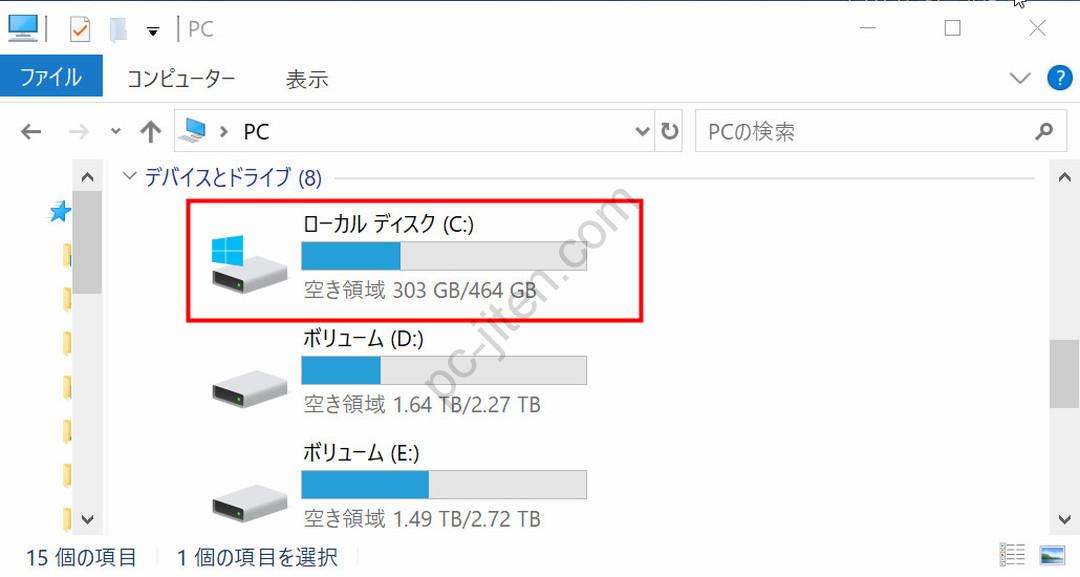
元記事の例では、Cドライブの空き容量を確認してから削除作業へ進んでいます。
空き容量の確認方法を詳しく知りたい場合は、【Win10】空き容量が不足していないか確認するも参考になります。
空き容量不足で起きること
Cドライブの空き容量が極端に少なくなると、Windows Update、一時ファイルの作成、アプリの更新、仮想メモリなどに必要な領域を確保できなくなります。
その結果、次のような症状につながることがあります。
- Windows Updateが失敗する
- アプリのインストールや更新ができない
- パソコンの動作が遅くなる
- 一時ファイルを作成できずアプリが不安定になる
- 空き容量不足の警告が表示される
ただし、パソコンが遅い原因が必ず空き容量不足とは限りません。SSD/HDDの故障、メモリ不足、常駐アプリなどでも動作は遅くなります。
安全な順番:まず「設定」のストレージから整理する
Microsoftは現在、Windowsの空き容量を増やす方法として「ストレージ センサー」と「一時ファイル」の利用を案内しています。
Microsoft:Free up drive space in Windows
Windows 10では、基本的に次の順で確認できます。
- 「スタート」→「設定」を開く
- 「システム」を開く
- 「ストレージ」を選ぶ
- 「一時ファイル」やストレージの使用状況を確認する
- 削除対象の内容を確認してから削除する
画面表示はWindows 10のバージョンによって異なる場合があります。
ストレージ センサーを使う
ストレージ センサーは、一時ファイルやごみ箱内の不要データなどを自動的に整理して空き領域を確保するWindowsの機能です。
Microsoft:Manage drive space with Storage Sense
「設定」→「システム」→「ストレージ」からストレージ センサーを確認できます。
自動削除を有効にする場合は、ごみ箱やダウンロードフォルダーを何日後に削除する設定になっているか確認してください。必要なファイルまで自動削除されないよう、設定内容を理解してから使います。
元記事の方法:ディスク クリーンアップで不要ファイルを削除する
Windows 10では、従来の「ディスク クリーンアップ」も利用できます。
1. Cドライブのプロパティを開く
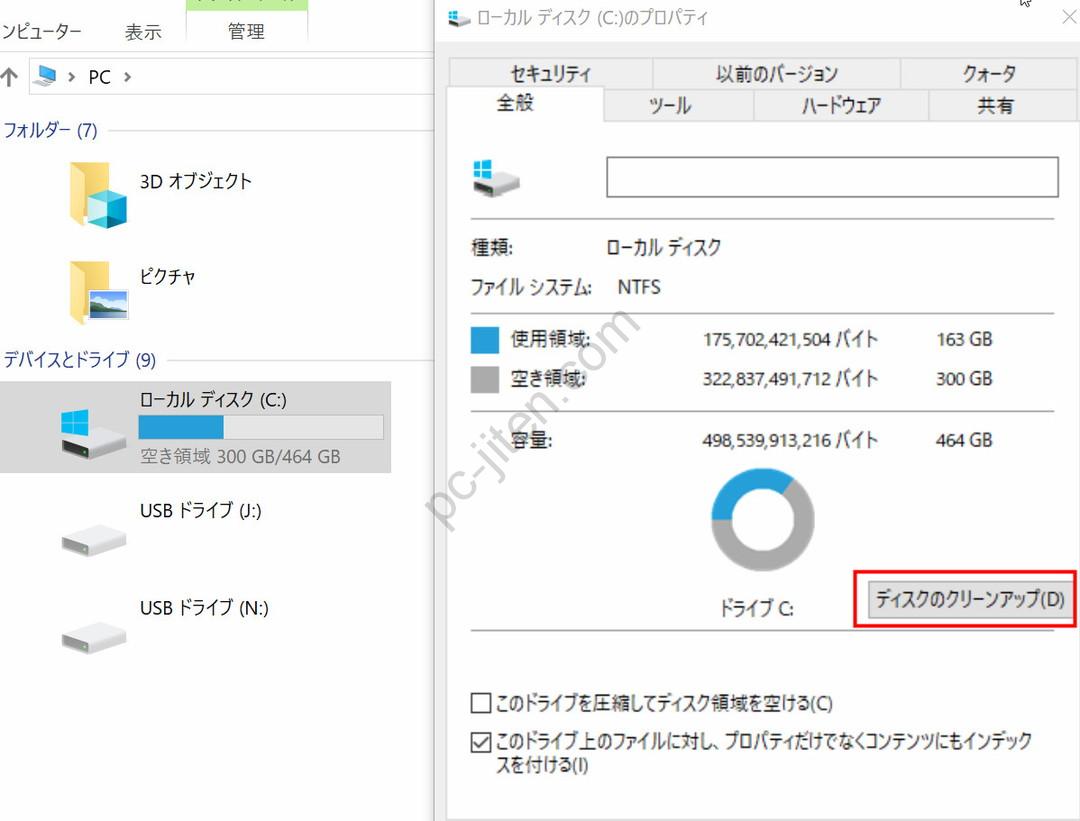
エクスプローラーで「PC」を開き、Cドライブを右クリックして「プロパティ」を選択します。
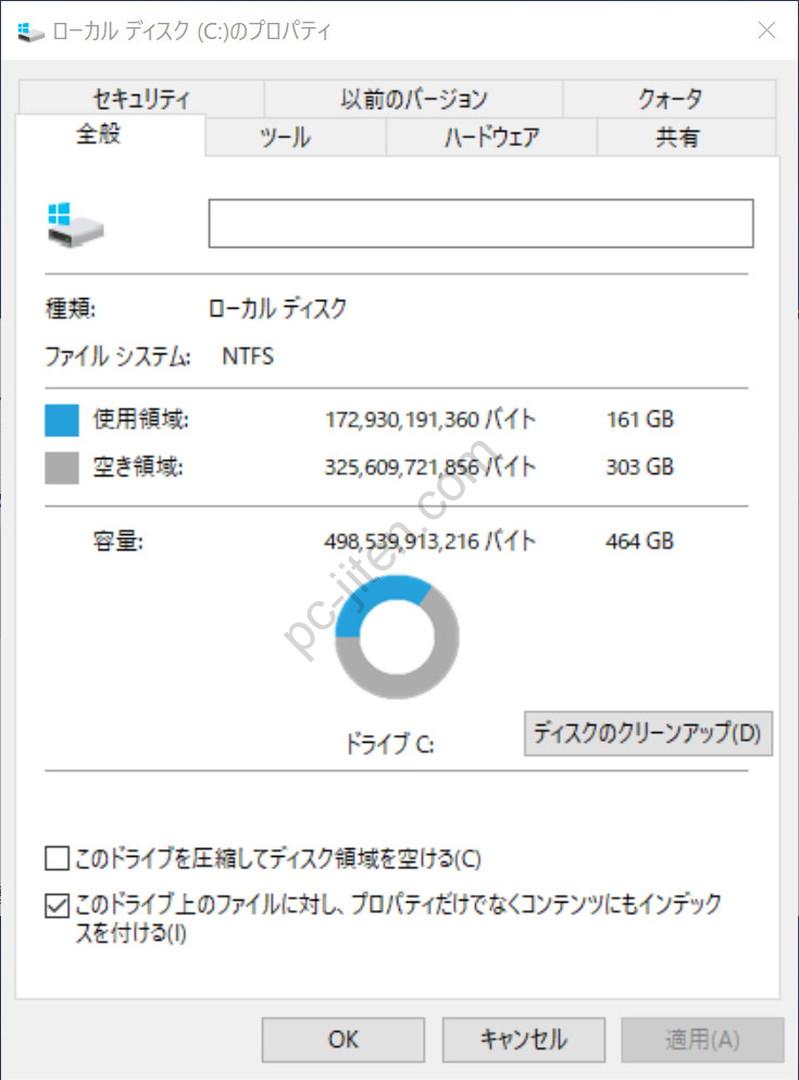
2. 「ディスクのクリーンアップ」をクリックする
Cドライブのプロパティ画面に「ディスクのクリーンアップ」が表示されている場合はクリックします。
Windows 10のバージョンや環境によって表示が異なる場合があります。
3. 削除するファイルを確認する
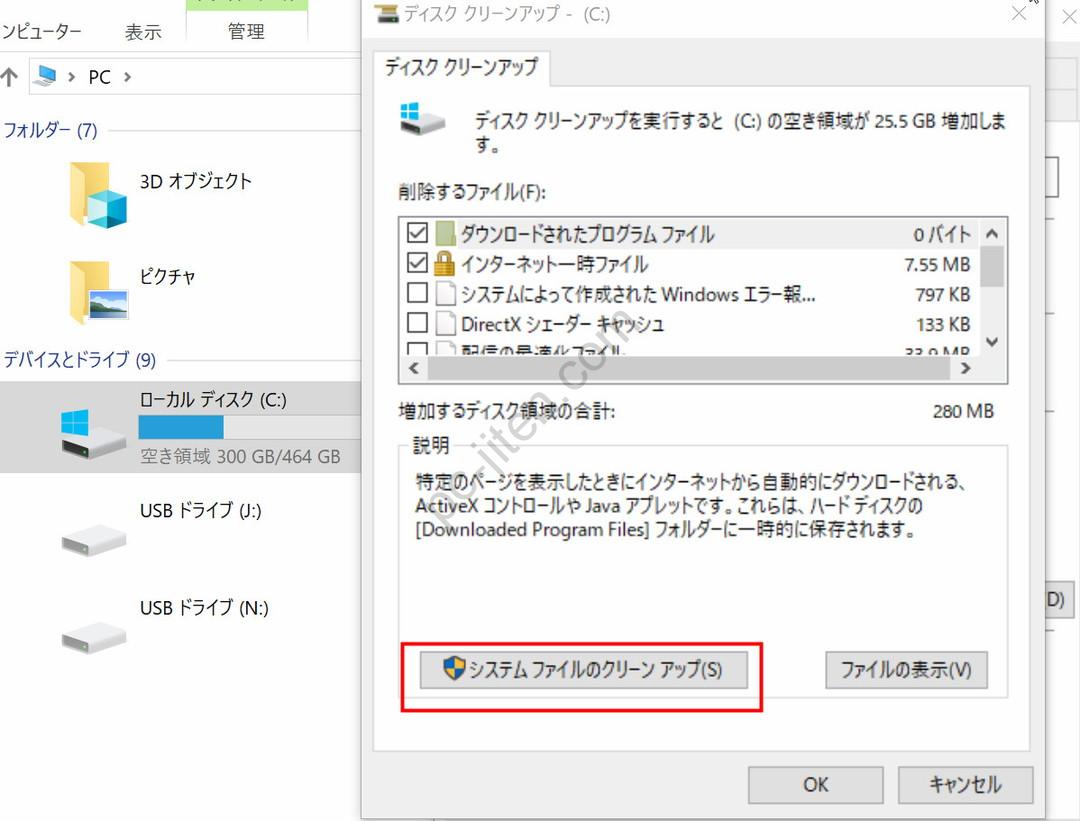
ディスク クリーンアップが起動すると、削除できるファイルと、削除した場合に増える空き領域の目安が表示されます。
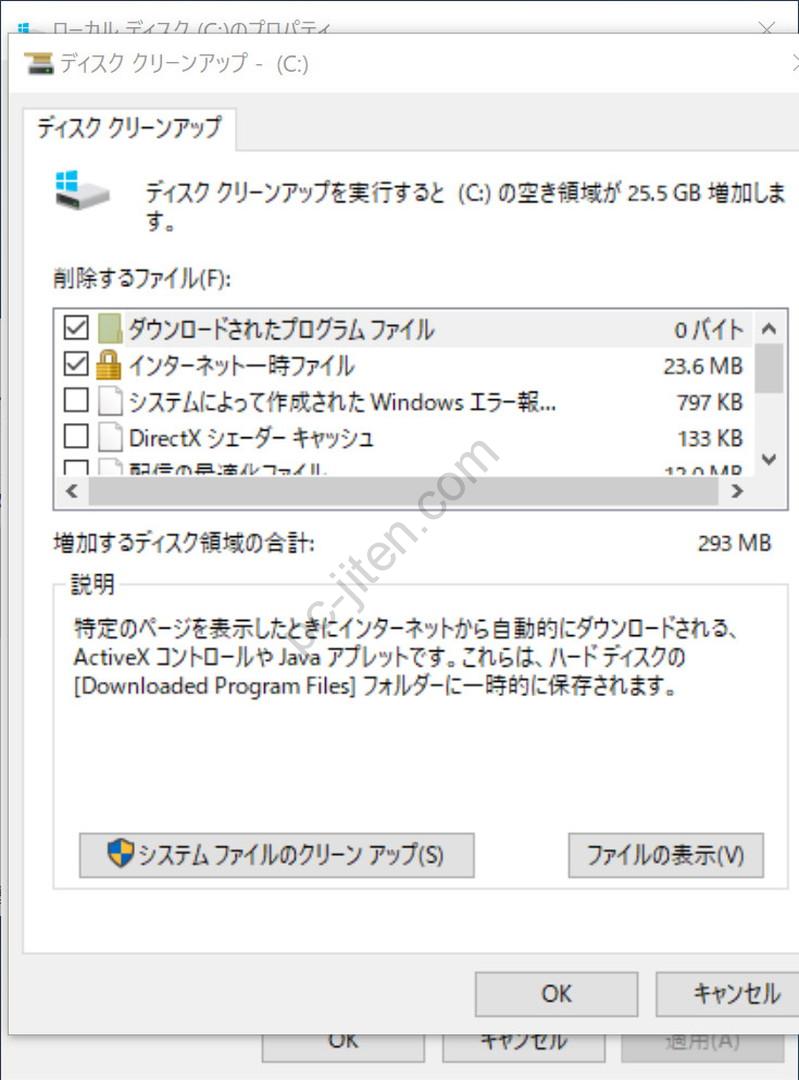
項目を選択し、画面下部の説明を確認して、不要だと判断できるものだけにチェックを入れます。
比較的削除しやすい項目
環境によって表示項目は異なりますが、一般的には次のような一時ファイルが候補になります。
- インターネット一時ファイル
- DirectXシェーダーキャッシュ
- 一時ファイル
- ごみ箱
- 配信の最適化ファイル
- Windowsエラー報告ファイル
ごみ箱を削除する場合は、中に必要なファイルがないか必ず確認してください。
「ダウンロード」フォルダーは内容を見てから削除する
Windowsのストレージ設定では、環境によってダウンロードフォルダーのデータが削除対象として表示されることがあります。
ダウンロードフォルダーには、インストーラー、PDF、写真、仕事の資料など、自分で保存した必要なファイルが含まれている場合があります。
容量確保のためにダウンロードフォルダーを一括削除する前に、必要なファイルを別の場所へ移してください。
システムファイルのクリーンアップでさらに空き容量を増やす
元記事では、通常のディスク クリーンアップだけでなく「システムファイルのクリーンアップ」を使う方法を紹介していました。
エクスプローラーでCドライブを選び、プロパティからディスク クリーンアップを開きます。
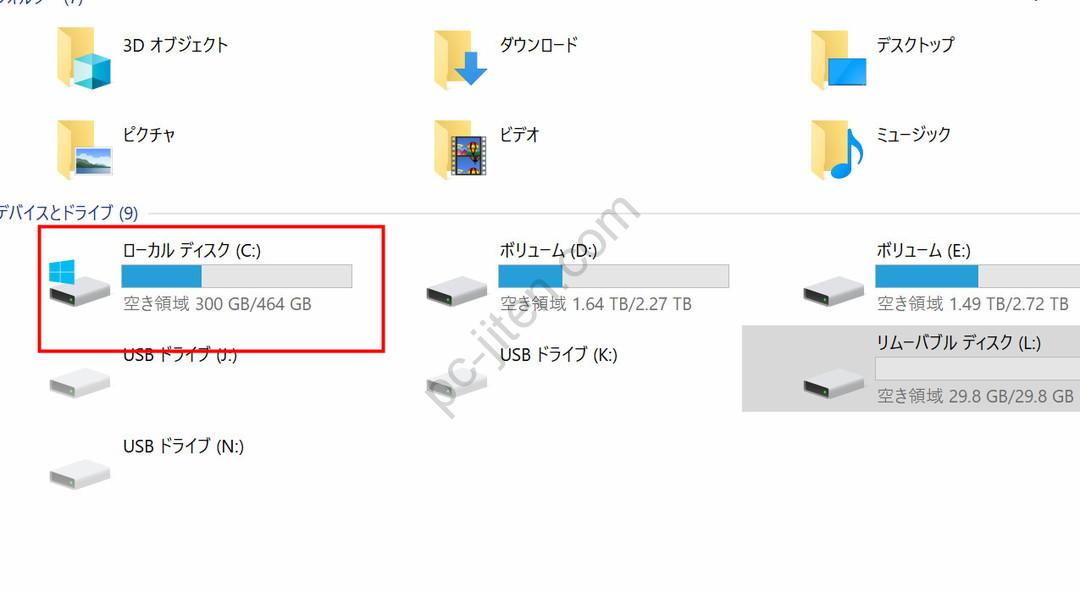
Cドライブのプロパティから「ディスクのクリーンアップ」をクリックします。
ディスク クリーンアップ画面で「システム ファイルのクリーンアップ」をクリックします。
管理者権限が必要な場合があります。
Windows Updateのクリーンアップ
システムファイルのクリーンアップを実行すると、「Windows Updateのクリーンアップ」などの追加項目が表示される場合があります。
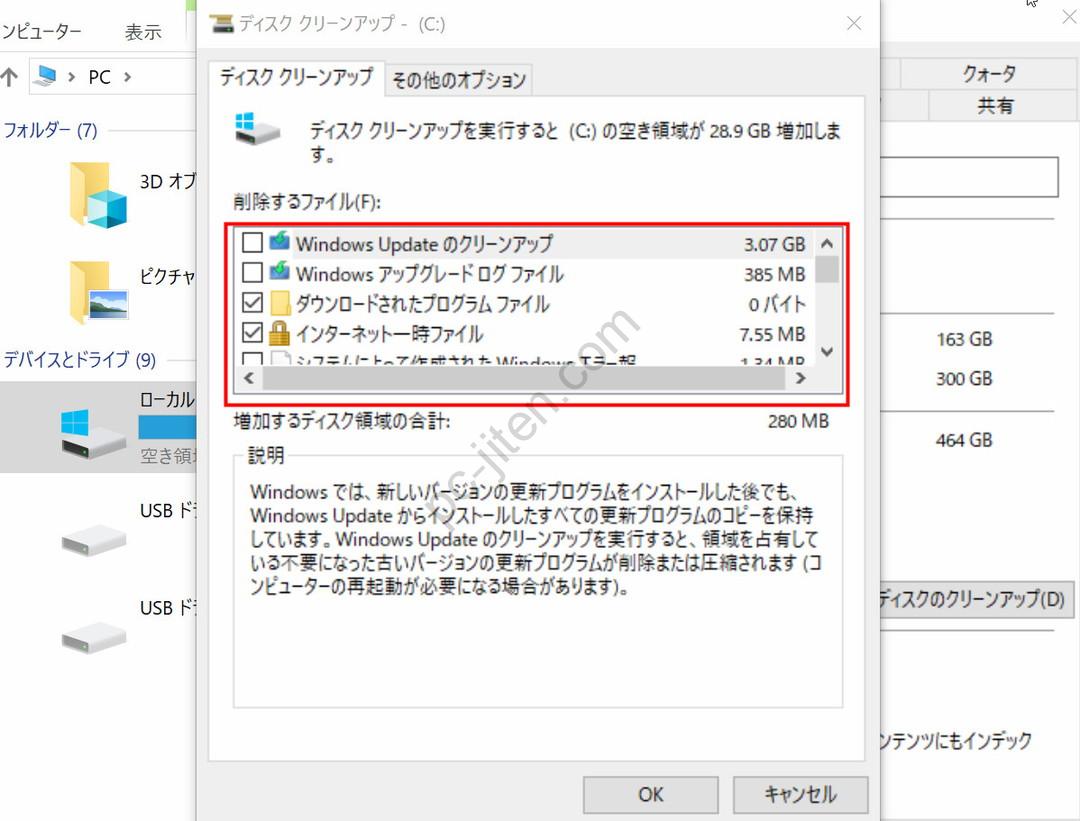
元記事では、古い更新プログラム関連ファイルが容量を使っている場合、この項目を削除して空き容量を確保できると説明していました。
削除後に再起動が必要になることがあります。
ただし、更新直後に不具合が出ていてロールバックや更新削除を検討している場合は、回復に必要なファイルまで削除しないよう慎重に判断してください。
「以前のWindows」を削除すると元のバージョンへ戻せなくなる
大型更新やアップグレード後には、「以前のWindowsのインストール」「Windows.old」などが大きな容量を使用することがあります。
Microsoftは現在、「設定」→「システム」→「ストレージ」→「一時ファイル」から以前のWindowsを削除する方法を案内しています。
Microsoft:Delete your previous version of Windows
注意:以前のWindowsを削除すると、そのファイルを使って以前のWindowsバージョンへ戻すことができなくなります。アップグレード直後で不具合がないか確認できていない場合は、急いで削除しないでください。
Windows.oldの安全な削除については、🗑️ 「Windows.old」フォルダーを安全に削除する方法も参考になります。
復元ポイントとシャドウコピーを削除する方法
元記事では、さらに空き容量を増やす方法として「システムの復元とシャドウコピー」の古いデータを削除する手順も紹介していました。
ディスク クリーンアップでシステムファイルのクリーンアップを実行したあと、「その他のオプション」タブを開きます。
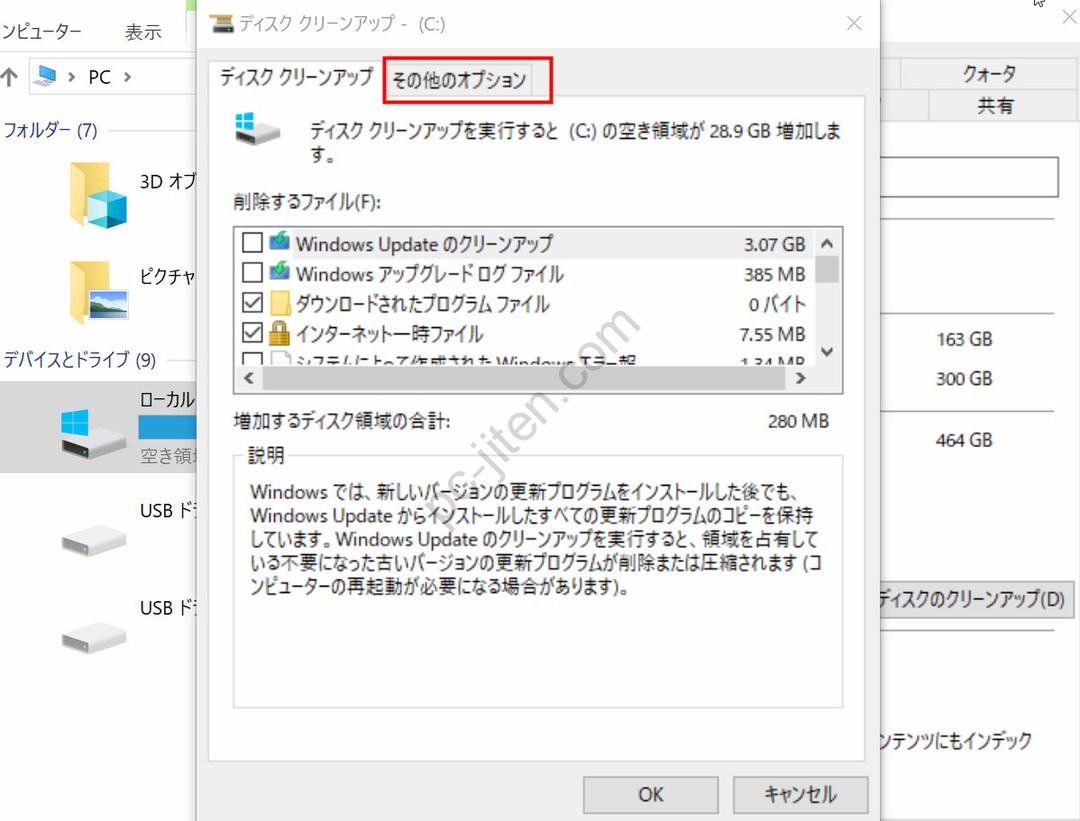
「システムの復元とシャドウ コピー」の「クリーンアップ」を選択すると、最新の復元ポイントを除く古い復元ポイント等を削除できる場合があります。
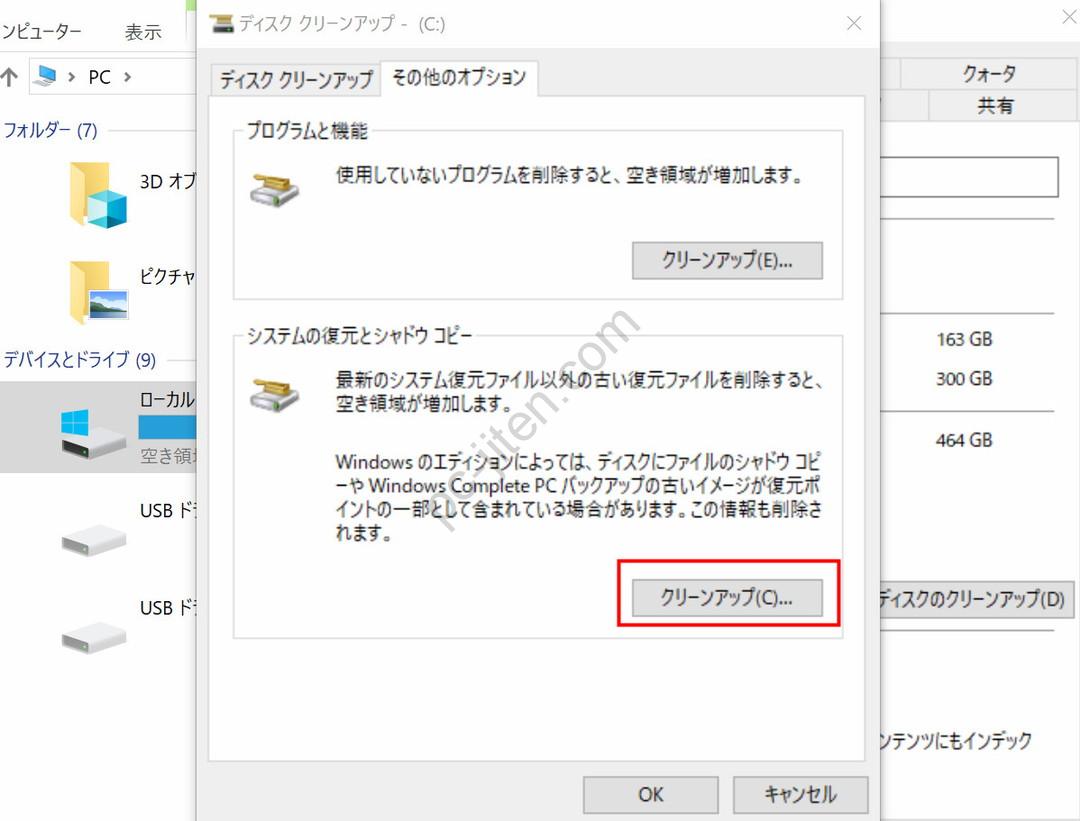
元記事でも、バックアップがない場合はこの方法をあまり勧めていませんでした。
この操作は最後のほうで検討してください。古い復元ポイントを削除すると、トラブル発生前の状態へ戻せる選択肢が減ります。空き容量確保のためだけに、復旧手段を先に消す必要はありません。
不要なプログラムをアンインストールする
元記事では、「その他のオプション」にある「プログラムと機能」から不要なプログラムを削除する方法も紹介していました。
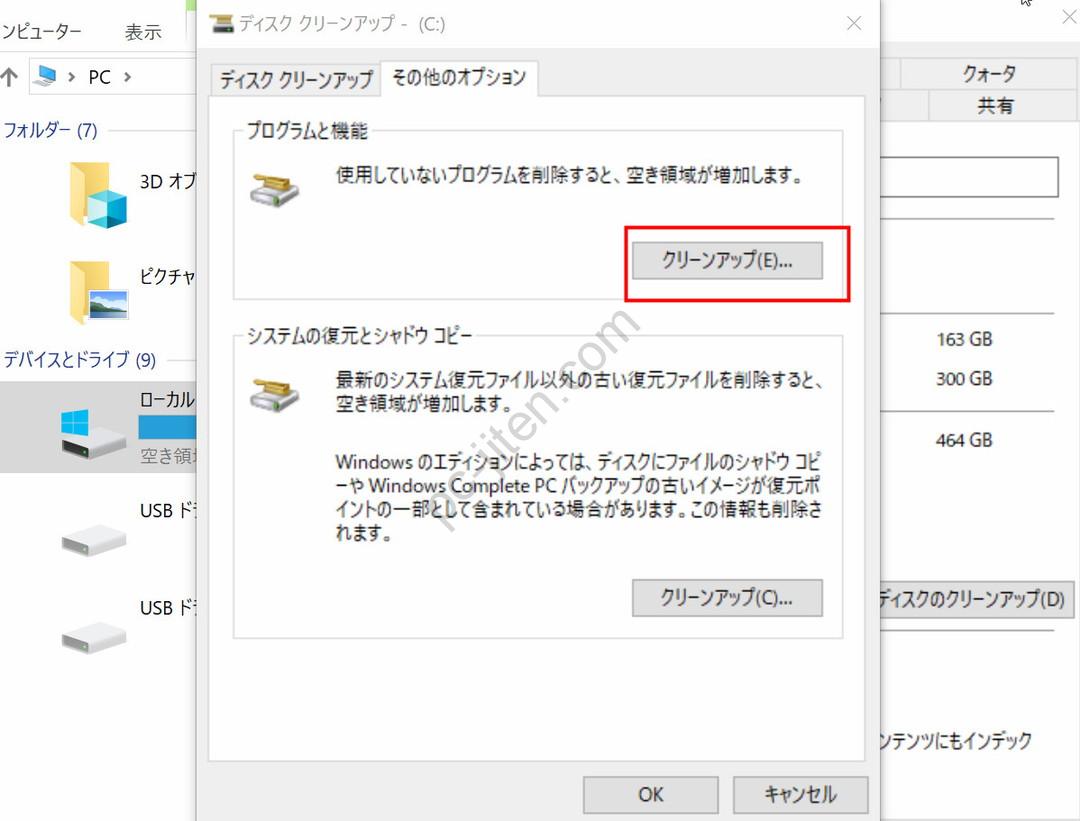
現在は、Windowsの設定からアンインストールする方法も分かりやすいです。
- 「スタート」→「設定」を開く
- 「アプリ」を開く
- インストール済みアプリの一覧を確認する
- 不要だと分かるアプリだけをアンインストールする
Microsoftも「設定」→「アプリ」からアプリをアンインストールする方法を案内しています。
名前や用途が分からないプログラムを、容量が大きいという理由だけで削除しないでください。PCメーカーの機能、ドライバー、セキュリティ機能などに必要な場合があります。
容量の大きい個人ファイルを探す
一時ファイルやアプリを削除しても容量不足が改善しない場合は、写真・動画・ISOファイル・バックアップファイルなど、個人データが容量を使用していないか確認します。
特に容量が増えやすい場所:
- ダウンロード
- デスクトップ
- ビデオ
- ピクチャ
- ドキュメント
- 古いバックアップフォルダー
- 動画編集・録画ソフトの保存先
必要なファイルは削除ではなく、外付けストレージへ移動する方法もあります。
※当サイトではアフィリエイト広告を利用しています。リンク先の商品を購入した場合、当サイトに報酬が発生することがあります。
写真・動画などを退避する場合:
-
外付けSSD USB 3.2:
Amazonで検索 /
Yahoo!ショッピングで検索
移動後は、外付けSSD側でファイルが正常に開けることを確認してから、Cドライブ側の元ファイルを削除してください。
OneDriveを使っている場合は「空き領域を増やす」も確認する
OneDriveの「ファイル オンデマンド」を使用している場合、クラウド上に保存済みのファイルをオンライン専用に戻すことで、PC内の空き容量を増やせます。
Microsoftは、OneDrive上のファイルを右クリックして「空き領域を増やす」を選択すると、ローカルコピーを削除してオンライン専用にできると案内しています。
ただし、オンライン専用ファイルはインターネット接続がないと内容を開けないため、オフラインで必要なファイルまでオンライン専用にしないよう注意してください。
「ドライブを圧縮してディスク領域を空ける」は最初に選ばない
元記事のスクリーンショットには、Cドライブのプロパティに「このドライブを圧縮してディスク領域を空ける」という項目も表示されています。
容量不足の初期対処として、システムドライブ全体の圧縮を安易に有効にすることはおすすめしません。
まず一時ファイル、不要なアプリ、個人データ、Windows Update関連ファイルなど、原因が分かるものから整理してください。
容量不足が何度も再発する場合
削除してもすぐCドライブがいっぱいになる場合は、単なる一時ファイルだけが原因ではない可能性があります。
次を確認してください。
- 動画・写真など大容量データが継続的に増えている
- バックアップソフトがCドライブへ世代バックアップを作っている
- クラウド同期データをすべてローカル保存している
- アプリのキャッシュやログが異常に増えている
- Windows Update後の一時ファイルが残っている
- Cドライブ自体の容量が用途に対して小さい
Cドライブ容量不足を総合的に切り分ける場合は、💾 Cドライブの空き容量が無くなってしまったときの原因と解決法|容量不足トラブル対策ガイドも参考になります。
SSD/HDDの容量アップを検討する場合
元記事では、不要データを削除しても不足する場合はHDDの増設や容量アップも選択肢としていました。
現在のPCではSSDが使われていることも多いため、容量不足が慢性化している場合は、より大容量のSSDへの換装やデータ用ドライブの追加を検討できます。
ただし、2.5インチSATA、M.2 SATA、M.2 NVMe、M.2の長さなど、PCによって対応規格が異なります。
購入前にPC本体型番、現在のストレージ規格、物理サイズ、インターフェースを確認してください。
やってはいけない削除
Windowsフォルダー内を手動で削除する
Windowsが起動しなくなる可能性があります。Windowsが用意しているストレージ設定やクリーンアップ機能を使ってください。
Program Files内のフォルダーを直接削除する
アプリを削除したい場合は、設定の「アプリ」または「プログラムと機能」から正規にアンインストールします。
Windows.oldをエクスプローラーから無理に削除する
「一時ファイル」などWindowsの削除機能を利用してください。以前のWindowsへ戻す予定がないことも確認します。
復元ポイントを容量確保の最初の手段として全部消す
Windowsトラブル時の回復手段を失います。まず通常の一時ファイルや不要データを整理してください。
知らないアプリを片っ端からアンインストールする
ドライバー、PCメーカー機能、セキュリティ関連ソフトなどが含まれる可能性があります。
重要なファイルをバックアップせず外付けストレージへ「移動」だけする
外付けストレージも故障する可能性があります。重要データは可能なら2か所以上に保存してください。
Windows 10のサポートは終了している
Windows 10の通常サポートは2025年10月14日に終了しています。
Microsoftは、サポート終了後もWindows 10自体は動作しますが、通常の技術サポート、ソフトウェア更新、セキュリティ更新の提供は終了したと案内しています。
Microsoft:Windows 10サポートは2025年10月14日に終了しました
容量不足を解消してWindows 10を使える状態に戻した場合も、Windows 11への移行可否やPCの買い替えを確認してください。
よくある質問
ディスク クリーンアップとストレージ センサーはどちらを使えばよいですか?
まずは「設定」→「システム」→「ストレージ」の一時ファイルやストレージ センサーから確認すると分かりやすいです。従来のディスク クリーンアップもWindows 10では利用でき、システムファイルの整理に役立つ場合があります。
Windows Updateのクリーンアップは削除して大丈夫ですか?
通常は不要になった更新関連ファイルを整理できます。ただし、更新直後で不具合があり、更新のアンインストールや以前の状態への回復を考えている場合は、回復手段を確認してから削除してください。
Windows.oldを削除するとどうなりますか?
空き容量を大きく増やせる場合がありますが、そのファイルを使って以前のWindowsバージョンへ戻すことができなくなります。
復元ポイントを消せばかなり容量が増えますか?
環境によっては増える場合があります。しかし復元ポイントはWindowsトラブル時の回復手段です。元記事でもバックアップがない場合は削除を勧めていません。
不要なアプリを削除しても容量不足が改善しません
動画・写真・バックアップ、Windows Update関連ファイル、クラウド同期データなど別の項目が容量を使用している可能性があります。ストレージの使用状況を確認して、何が容量を使っているかを先に特定してください。
空き容量を増やすためにCドライブを圧縮してよいですか?
最初の対処としてはおすすめしません。まず不要ファイル、使っていないアプリ、大容量の個人データを整理し、慢性的に不足する場合はストレージ容量アップを検討してください。
まとめ
Windows 10でCドライブの空き領域が少ない場合は、まず「設定 → システム → ストレージ」から一時ファイルと使用状況を確認し、必要に応じてストレージ センサーを利用します。
元記事で紹介していたディスク クリーンアップも有効で、通常の不要ファイルだけでなく「システム ファイルのクリーンアップ」からWindows Update関連ファイルを整理できる場合があります。
一方、以前のWindows、復元ポイント、シャドウコピーは回復手段として使われるデータです。容量を増やしたいだけで最初に削除せず、Windowsが安定していることやバックアップの有無を確認してから実行してください。
削除してもすぐ容量不足になる場合は、原因を特定せず同じクリーンアップを繰り返すより、動画・バックアップ・クラウド同期・アプリのキャッシュ・Cドライブ自体の容量不足を確認することが重要です。
